
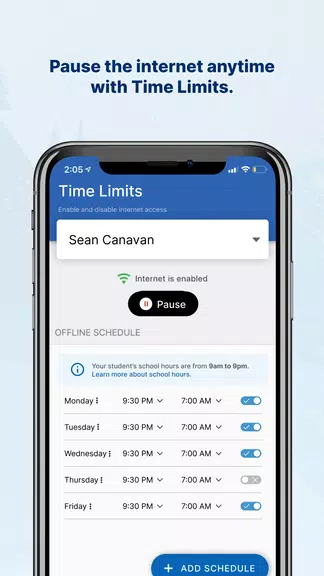
Vous vous demandez ce que fait votre enfant sur les appareils fournis par l’école ? L’application GoGuardian Parent vous permet de surveiller sans effort les sites web, applications et extensions utilisés par votre enfant. Suivez les actions des enseignants telles que le verrouillage d’écran ou la fermeture d’onglets, et engagez des conversations plus enrichissantes avec votre enfant sur ses habitudes numériques. Vous pouvez également gérer les paramètres internet pour les appareils utilisés à domicile, créant ainsi un espace en ligne sécurisé et productif. De plus, accédez à l’historique détaillé de navigation et bloquez certains sites web en dehors des heures scolaires. Restez connecté et impliqué dans la vie numérique de votre enfant grâce à l’application GoGuardian Parent.
Fonctionnalités clés de l'application GoGuardian Parent :
1. Aperçu de l'activité en ligne
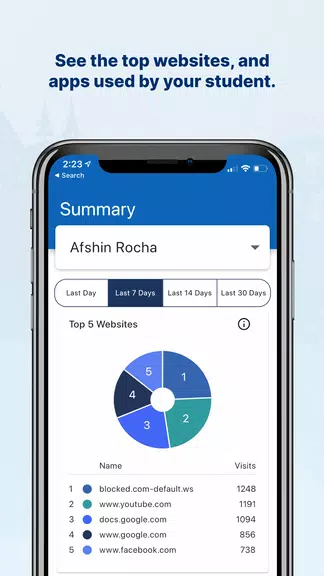
Consultez les cinq principaux sites visités par votre enfant sur les appareils fournis par l’école. Cela vous aide à mieux comprendre et surveiller leurs interactions en ligne, encourageant ainsi des discussions ouvertes sur le comportement numérique.
2. Suivi des applications et extensions
Découvrez les cinq principales applications et extensions utilisées par votre élève. Ces données permettent d’identifier les outils avec lesquels il interagit et garantissent qu’il exploite correctement les ressources pédagogiques appropriées.
3. Surveillance des interventions enseignants
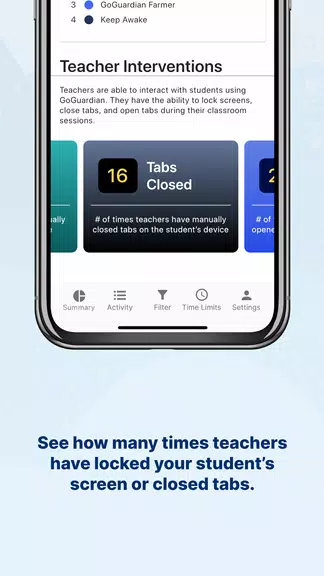
Visualisez la fréquence à laquelle les enseignants ont verrouillé l’écran de votre enfant ou fermé des onglets pendant les cours. Cela vous offre un aperçu de la gestion de classe et de la participation de votre enfant.
4. Historique complet de navigation
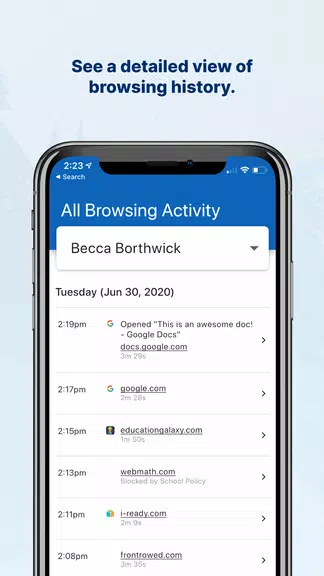
Accédez à un enregistrement détaillé de l’activité de navigation de votre enfant. Cette vue d’ensemble complète vous aide à comprendre ses habitudes en ligne et oriente les conversations sur les bonnes pratiques internet.
5. Périodes temporelles flexibles
Choisissez des plages horaires spécifiques pour consulter les données, rendant simple l’observation des tendances dans l’activité en ligne de votre enfant. Cette approche adaptable soutient une surveillance personnalisée.
6. Outils de blocage de sites web
Bloquez certains sites web sur les appareils scolaires pendant les heures non-scolaires. Grâce à cette fonctionnalité, vous pouvez guider l’accès internet de votre enfant et encourager un temps d’écran équilibré.
Conseils pour les utilisateurs :
⭐ Utilisez l’application comme point de départ pour discuter des habitudes en ligne de votre enfant et favoriser une utilisation technologique sûre et responsable.
⭐ Définissez des limites sur certains sites web ou applications afin d’aider votre enfant à rester concentré sur ses travaux scolaires pendant les périodes d’étude.
⭐ Consultez régulièrement les données de l’application pour vous tenir informé des activités en ligne de votre enfant et traiter rapidement les problèmes éventuels.
⭐ Appliquez les contrôles internet pour gérer l’utilisation des appareils après l’école, renforçant ainsi des routines numériques saines.
Conclusion :
L’application GoGuardian Parent vous tient informé et impliqué dans l’expérience d’apprentissage numérique de votre enfant. En utilisant ses fonctionnalités et en suivant les conseils suggérés, vous pouvez créer un environnement en ligne sûr et axé sur le travail. Prenez le contrôle des expériences numériques de votre enfant et encouragez une utilisation consciente de la technologie grâce à cet outil robuste. Téléchargez l’application dès aujourd’hui et commencez à superviser et gérer avec confiance les appareils scolaires de votre enfant.










![熊本のHairSalon YELLOW[ヘアサロンイエロー]](https://imgs.dgmma.com/uploads/78/173155007867355b7e469e0.webp)