La popularité mondiale de Minecraft s'étend sans encombre aux Chromebooks, offrant aux joueurs un accès depuis divers appareils. Bien que Chrome OS présente des exigences système spécifiques, il est effectivement possible d'exécuter Minecraft sur ces ordinateurs portables légers.
Table des matières
- Exigences système de Minecraft pour les Chromebooks
- Activation du mode développeur
- Guide d'installation pour les Chromebooks
- Optimisation des performances du jeu
- Conseils pour les appareils à faibles spécifications
Exigences système de Minecraft pour les Chromebooks
Pour une performance optimale, votre Chromebook doit répondre aux spécifications minimales suivantes :
- Architecture 64 bits (x86_64 ou arm64-v8a)
- Processeurs : AMD A4-9120C, Intel Celeron N4000 ou équivalent
- 4 Go de RAM minimum
- Au moins 1 Go d'espace de stockage libre
Deux méthodes d'installation sont disponibles :
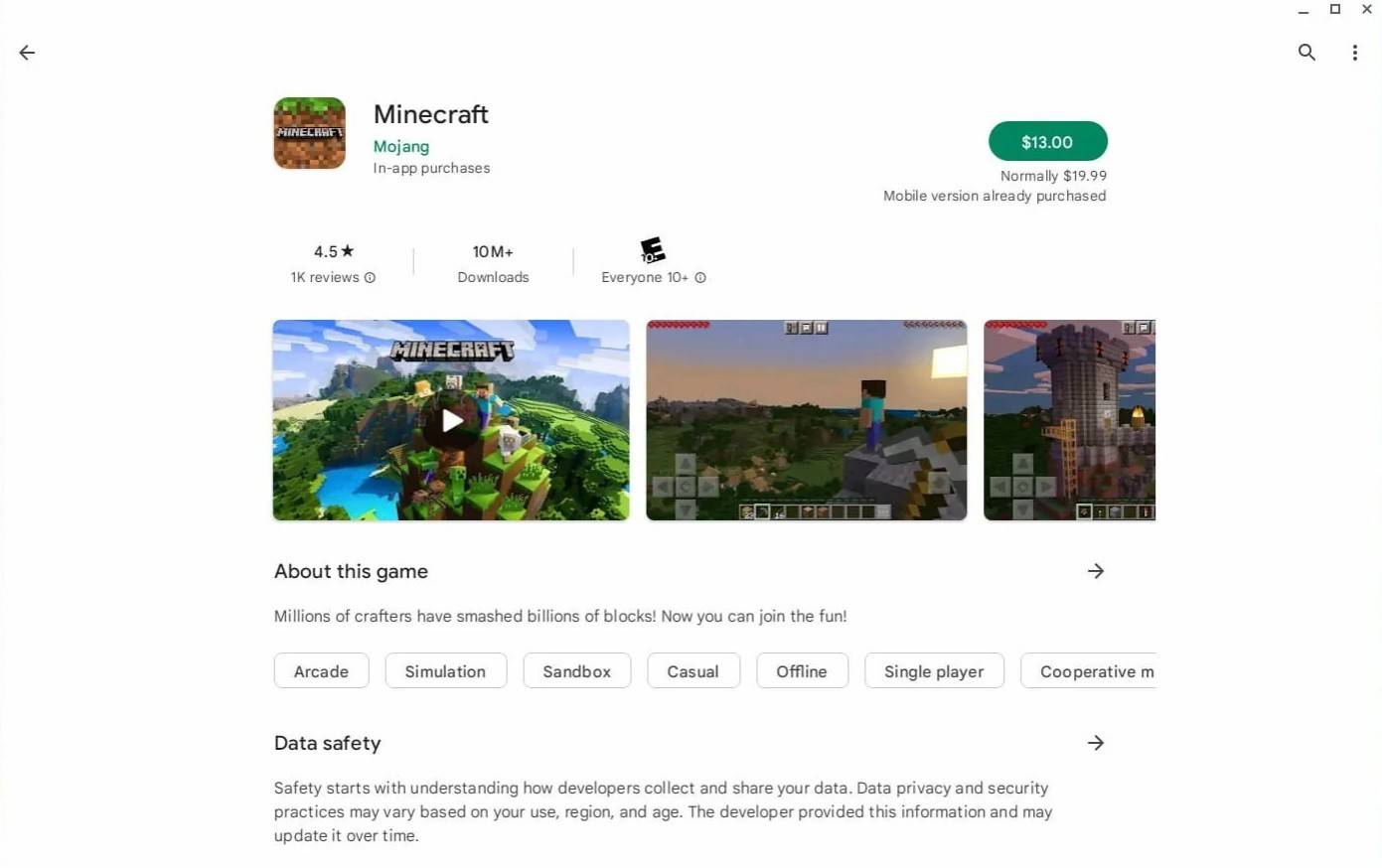
- Édition Bedrock : Disponible via le Google Play Store (20 $) avec des mises à jour existantes pour la version Android (13 $ supplémentaires).
- Version Linux : Nécessite l'activation du mode développeur mais offre davantage de possibilités de personnalisation.
Activation du mode développeur
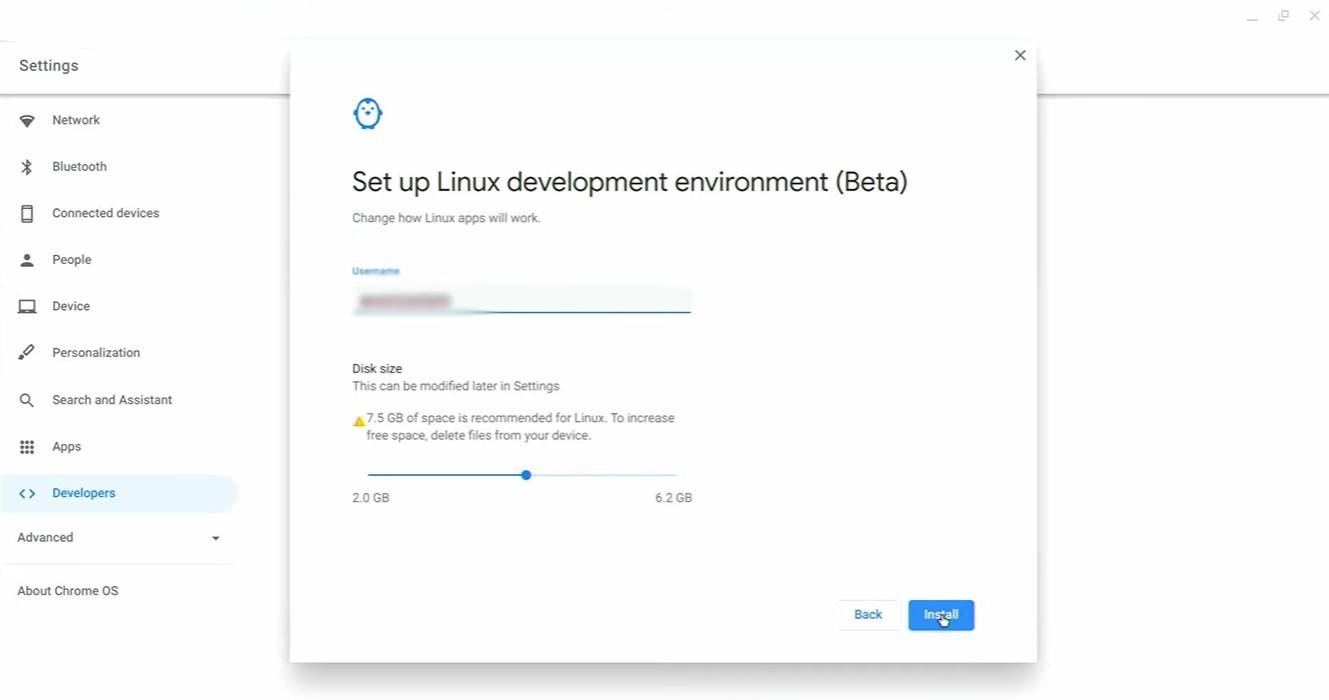
Pour installer la version Linux :
- Accédez à la section « Développeurs » dans les paramètres
- Activez l'« environnement de développement Linux »
- Suivez les instructions d'installation pour activer l'accès au terminal
Processus d'installation
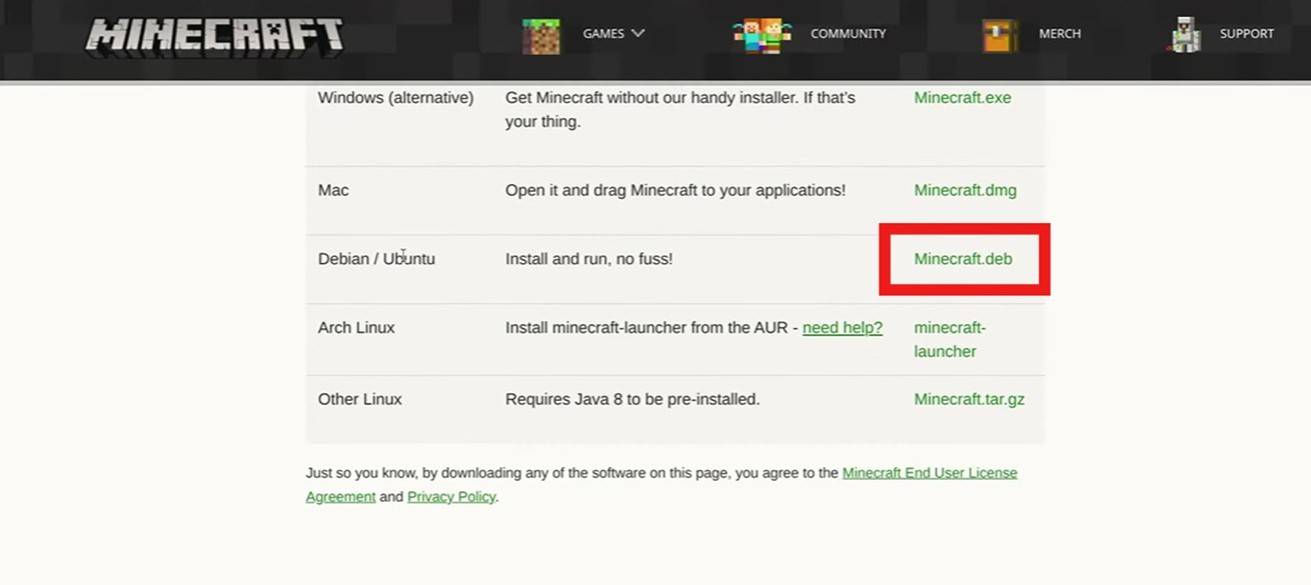
L'installation sous Linux nécessite des saisies précises en ligne de commande. Bien que plus technique que la méthode via le Play Store, elle permet une optimisation des performances supérieure, particulièrement bénéfique pour :
- Les modèles de Chromebook plus anciens
- Les utilisateurs recherchant un gameplay amélioré
- Les joueurs ayant besoin d'options de dépannage
Notre guide parcourt chaque étape d'installation avec des instructions claires, rendant le processus accessible même aux débutants en opérations de ligne de commande.











![A Father’s Sins – Going to Hell [Ch. 7 Public] By Pixieblink](https://imgs.dgmma.com/uploads/67/1719578270667eae9eb6a75.jpg)