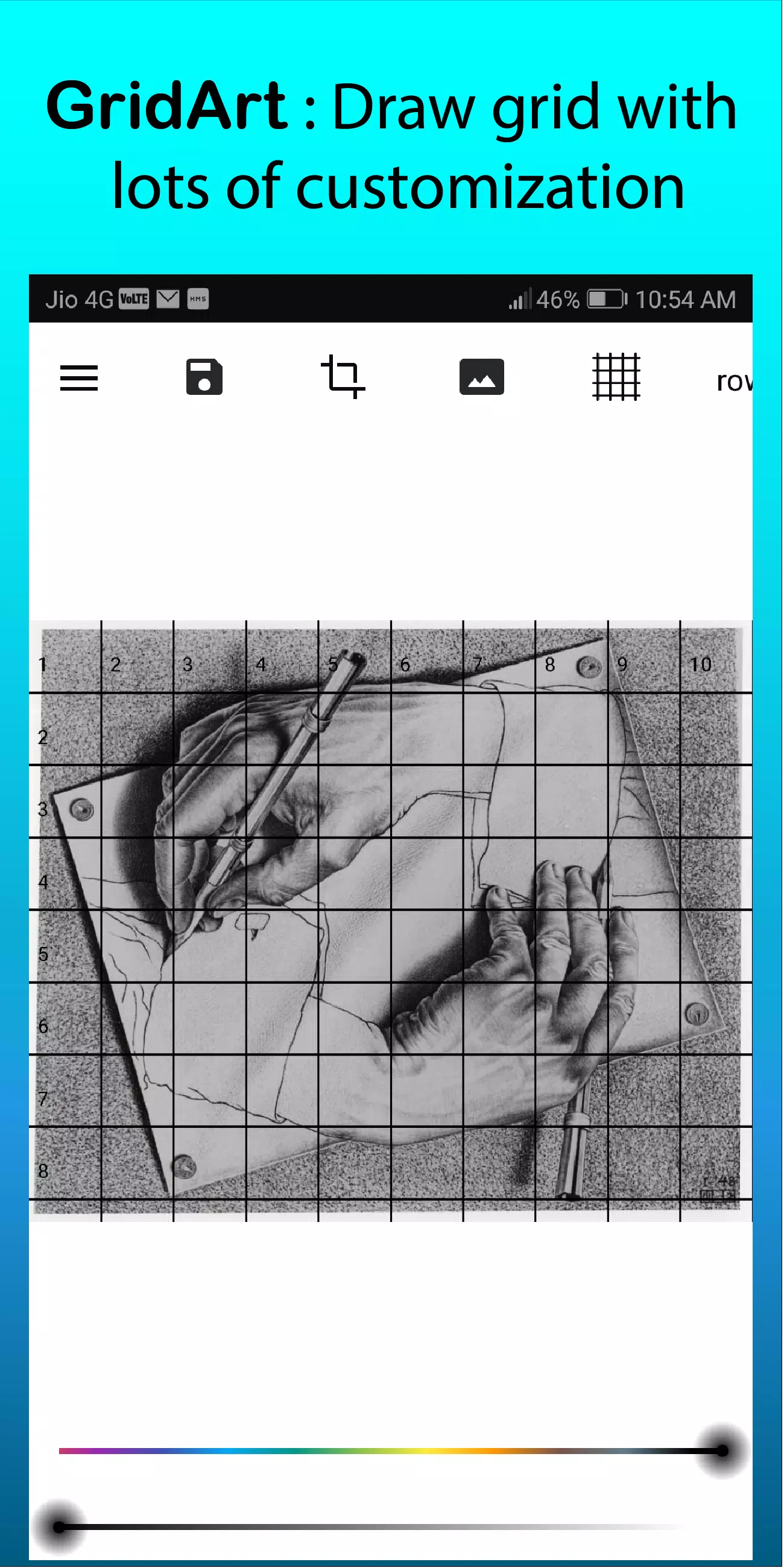
Rasterzeichnung für Künstler: Überlagern Sie anpassbare Raster auf beliebigen Bildern mit umfangreichen Personalisierungsoptionen.
GridArt: Das ultimative Werkzeug für Künstler, um perfekte Proportionen und Genauigkeit zu erreichen!
Willkommen bei GridArt!
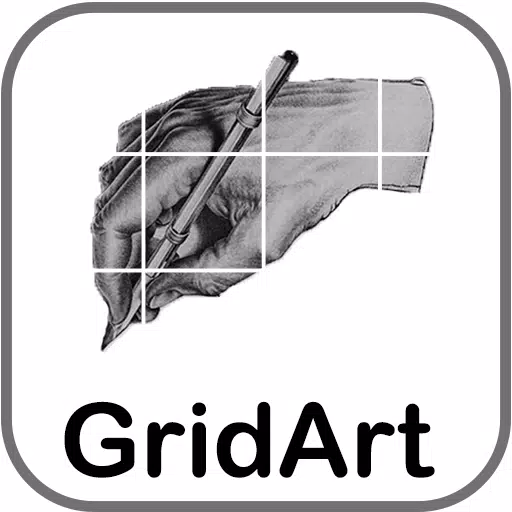
Ob Anfänger oder erfahrener Künstler – GridArt verbessert Ihre Zeichnungsfähigkeiten und hilft Ihnen, schöne Kunstwerke zu schaffen. Diese App vereinfacht die Rasterzeichnungsmethode mit Präzision und ermöglicht es Ihnen, anpassbare Raster auf Bildern zu überlagern, um sie präzise auf Leinwand oder Papier zu übertragen.
Was ist die Rasterzeichnungsmethode?
Die Rastermethode verbessert die Zeichnungs genauigkeit und Proportionen, indem Referenzbilder und Zeichenflächen in gleich große Quadrate unterteilt werden. Diese Technik ermöglicht es Künstlern, sich auf einzelne Quadrate zu konzentrieren, komplexe Bereiche zu vereinfachen und die korrekten Gesamtproportionen sicherzustellen.
Warum GridArt: Rasterzeichnung für Künstler wählen?
Seit Jahrhunderten hilft die Rastermethode Künstlern dabei, intricate Bilder zu vereinfachen. GridArt modernisiert diese zeitlose Technik mit fortschrittlicher Anpassungsfähigkeit, um Ihre spezifischen künstlerischen Anforderungen zu erfüllen.
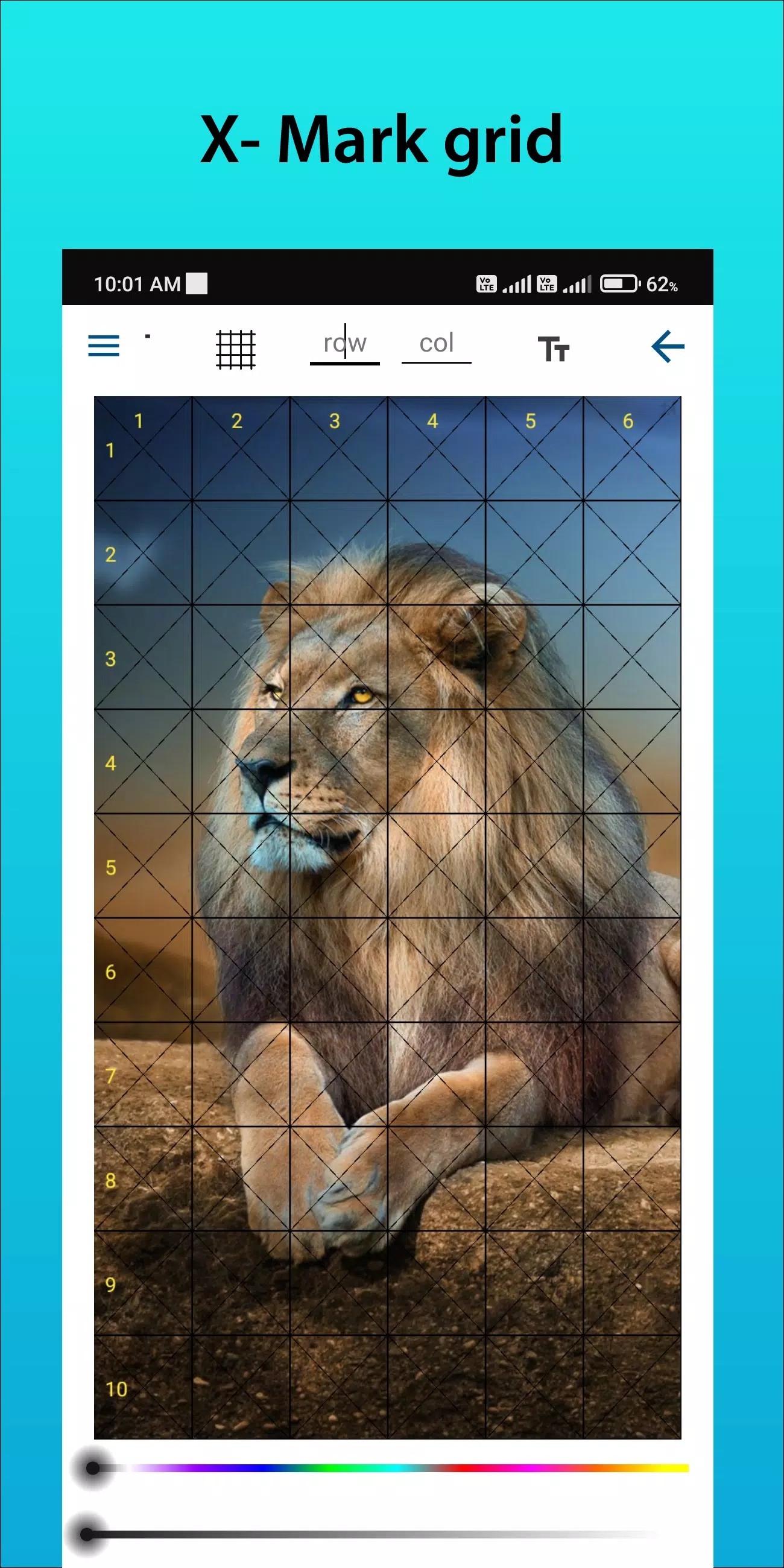
Anpassbare Raster: Wählen Sie Zeilen und Spalten aus, passen Sie die Dicke und Farbe des Rasters an und fügen Sie diagonale Linien für zusätzliche Orientierungshilfen hinzu.
Benutzerfreundliche Oberfläche: Laden Sie Bilder einfach hoch, passen Sie Raster an und speichern Sie Projekte mit unserem intuitiven Design.
Hochauflösende Ausgabe: Exportieren Sie rasterüberlagerte Bilder in hoher Auflösung, ideal zum Drucken und als Referenz.
So verwenden Sie GridArt
Befolgen Sie diese Schritte für die Rasterzeichnung:
Wählen Sie Ihr Referenzbild: Wählen Sie das Bild aus, das Sie zeichnen möchten.
Erstellen Sie ein Raster auf dem Referenzbild: Überlagern Sie Ihre Referenz mit gleichmäßig verteilten vertikalen und horizontalen Linien. ÜblicheRastergrößen umfassen Quadrate von 1 Zoll oder 1 Zentimeter.
Erstellen Sie ein Raster auf Ihrer Zeichenfläche: Zeichnen Sie ein passendes Raster auf Ihr Papier oder Ihre Leinwand, wobei die gleiche Anzahl und Proportion der Quadrate beibehalten wird.
Übertragen des Bildes: Zeichnen Sie Quadrat für Quadrat ab. Reproduzieren Sie Linien, Formen und Details aus jedem Referenzquadrat im entsprechenden Zeichenquadrat, um genaue Proportionen und Platzierung zu erhalten.
Löschen des Rasters (optional): Sobald Ihre Zeichnung abgeschlossen ist, entfernen Sie nach Belieben sanft die Rasterlinien.
Hauptmerkmale der Rasterzeichnung
1. Wenden Sie Raster auf beliebige Bilder an, wählen Sie aus der Galerie und speichern Sie zum Drucken
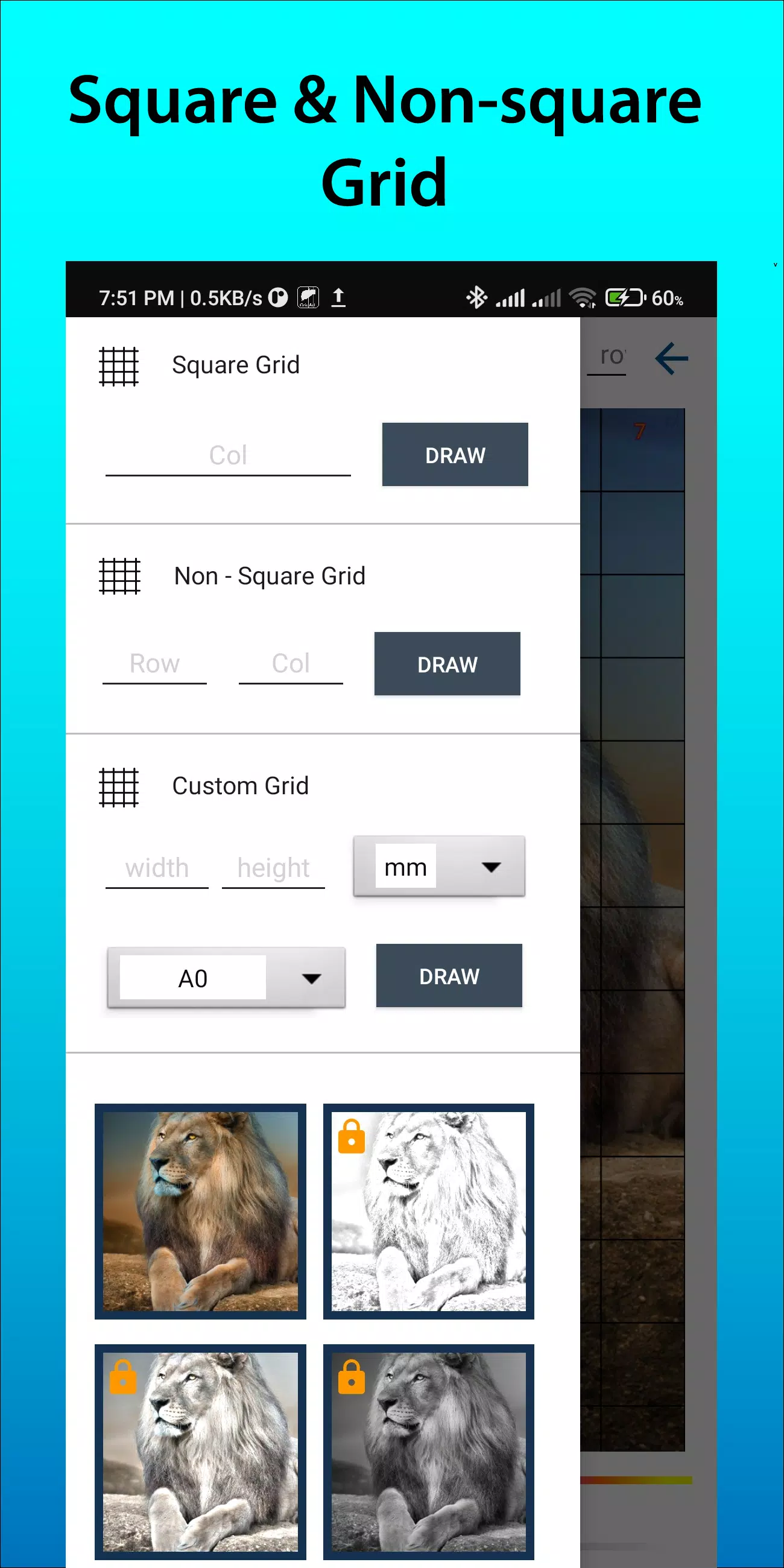
2. Rasterzeichnung mit quadratischen, rechteckigen und benutzerdefinierten Rastern unter Verwendung von vom Benutzer definierten Zeilen und Spalten
3. Zuschneiden von Fotos auf jedes Seitenverhältnis oder vordefinierte Verhältnisse wie A4, 16:9, 9:16, 4:3, 3:4
4. Umschalten der Reihen-Spalten- und Zellennummern mit einstellbarer Textgröße
5. Rasteranwendung mit verschiedenen Beschriftungsstilen
6. Erstellen von Rastern mit regelmäßigen oder gestrichelten Linien und einstellbarer Linienbreite
7. Ändern der Farbe, Opazität und des Aussehens der Reihen-Spalten-Nummern im Raster
8. Anwenden von Skizzenfiltern zum leichteren Zeichnen
9. Rasterzeichnung mit Maßeinheiten (mm, cm, Zoll)
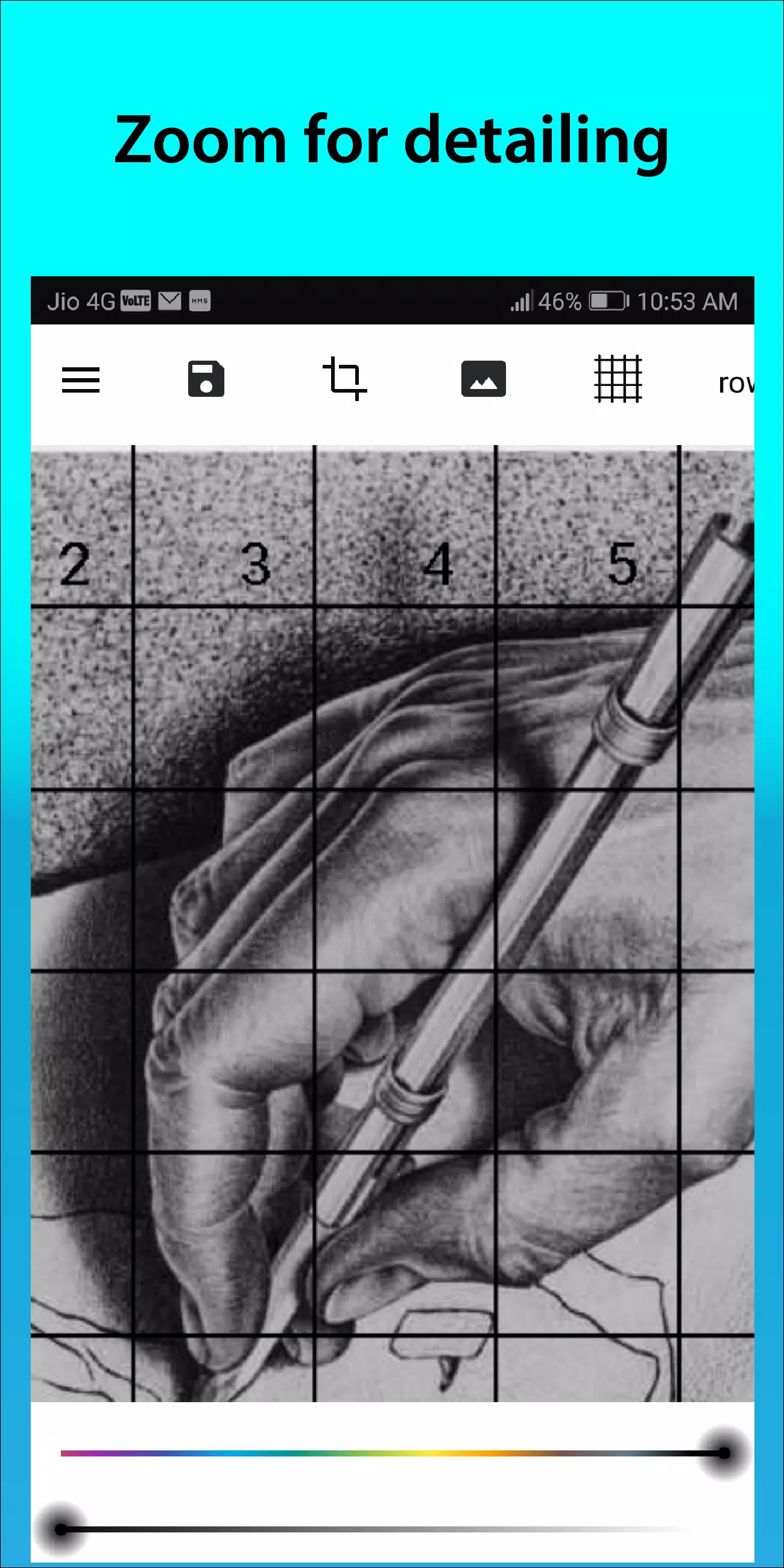
10. Zoomen Sie Bilder, um feine Details einzufangen
Folgen Sie uns auf Instagram @gridArt_sketching_app und kontaktieren Sie uns bei Fragen oder Vorschlägen. Nutzen Sie #gridArt auf Instagram für die Chance, vorgestellt zu werden.
Was ist neu in Version 1.8.3
Zuletzt aktualisiert am 14. September 2024
# Bildschirm-Sperre-Funktion hinzugefügt

![熊本のHairSalon YELLOW[ヘアサロンイエロー]](https://imgs.dgmma.com/uploads/78/173155007867355b7e469e0.webp)