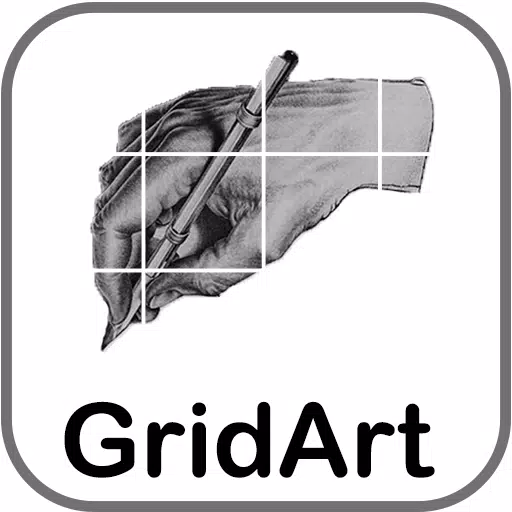
Grid Drawing para Artistas: sobreponha grades personalizáveis em qualquer imagem com opções extensas de personalização.
GridArt: A Ferramenta Definitiva para Artistas Alcançarem Proporções e Precisão Perfeitas!
Bem-vindo ao GridArt!
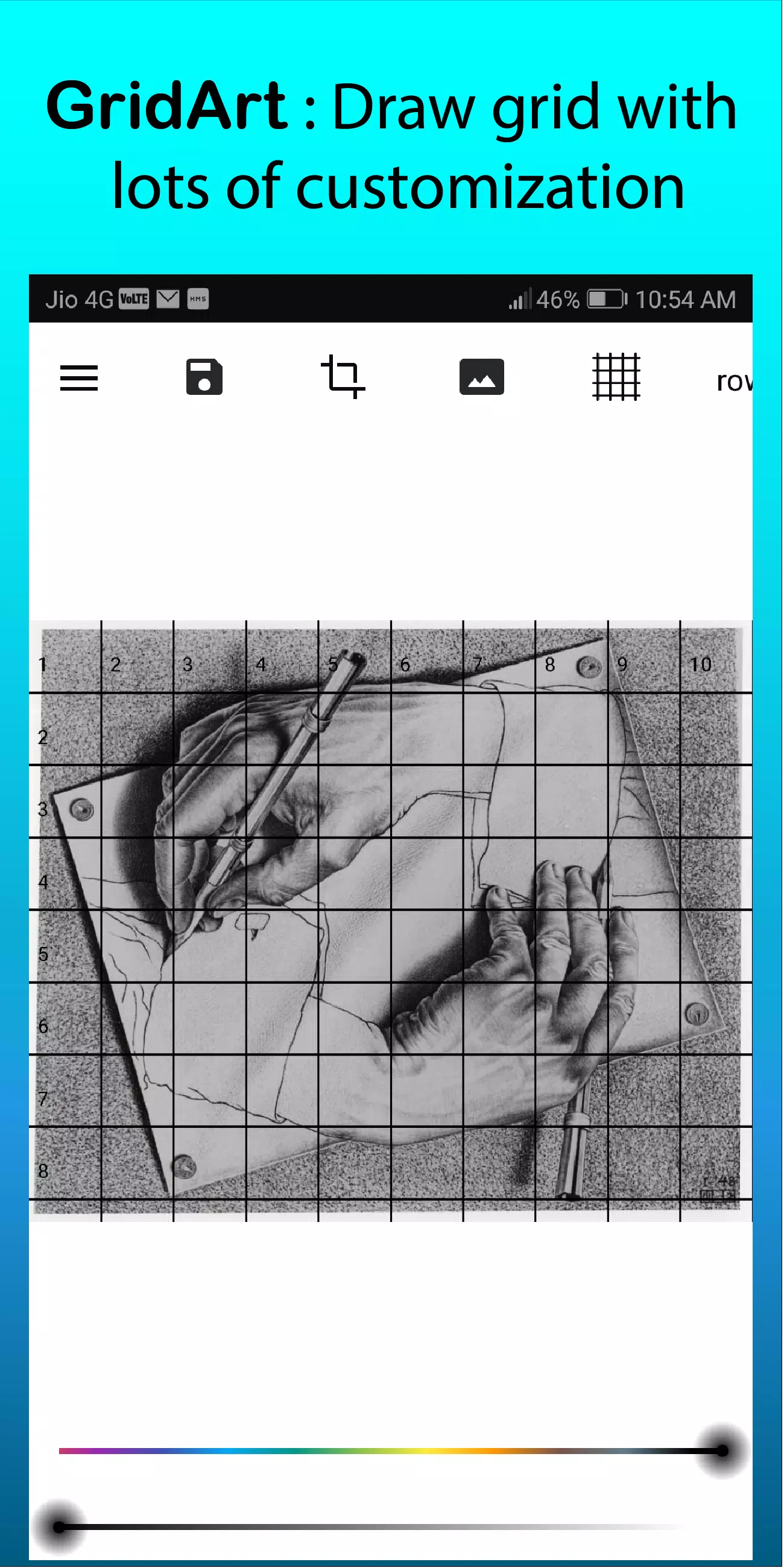
Seja você um iniciante ou um artista experiente, o GridArt aprimora suas habilidades de desenho e ajuda a criar belas obras de arte. Este aplicativo simplifica o método de desenho em grade com precisão, permitindo que você sobreponha grades personalizáveis em imagens para uma transferência precisa para tela ou papel.
O que é o Método da Grade?
O método da grade melhora a precisão do desenho e as proporções dividindo as imagens de referência e as superfícies de desenho em quadrados iguais. Esta técnica permite que os artistas se concentrem em quadrados individuais, simplificando seções complexas e garantindo as proporções gerais corretas.
Por Que Escolher o GridArt: Desenho em Grade para Artistas?
Há séculos, o método da grade ajuda os artistas a simplificar imagens intricadas. O GridArt moderniza esta técnica atemporal com personalização avançada para atender às suas necessidades artísticas específicas.
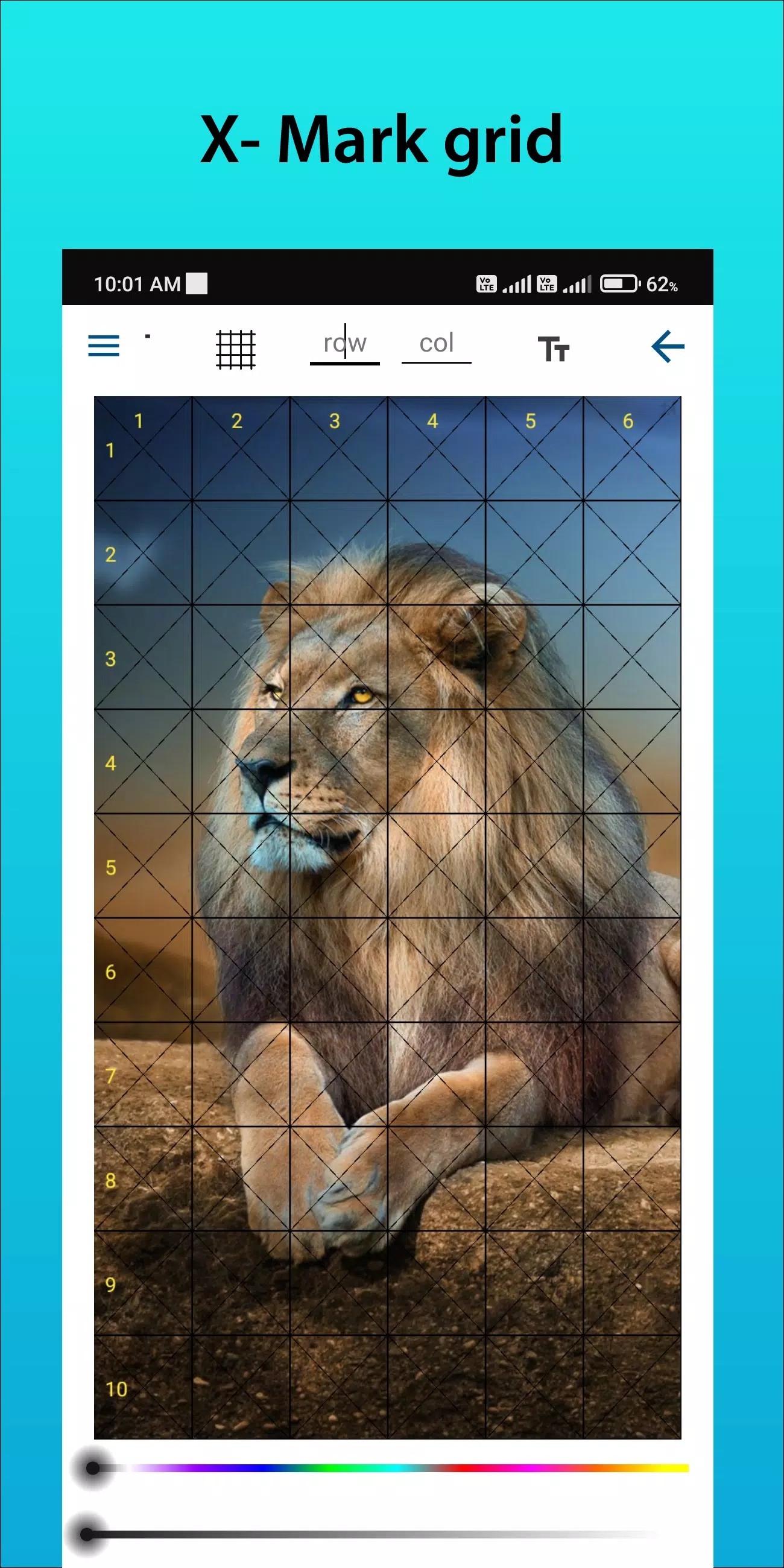
Grades Personalizáveis: Selecione linhas e colunas, ajuste a espessura e a cor da grade e inclua linhas diagonais para orientação adicional.
Interface Amigável: Carregue imagens facilmente, personalize grades e salve projetos com nosso design intuitivo.
Saída em Alta Resolução: Exporte imagens sobrepostas por grades em alta resolução, ideais para impressão e uso como referência.
Como Usar o GridArt
Siga estes passos para o desenho pelo método da grade:
Selecione Sua Imagem de Referência: Escolha a imagem que deseja desenhar.
Crie uma Grade na Imagem de Referência: Sobreponha à sua referência linhas verticais e horizontais espaçadas uniformemente. Tamanhos comuns de grade incluem quadrados de 1 polegada ou 1 centímetro.
Crie uma Grade em Sua Superfície de Desenho: Desenha uma grade correspondente no seu papel ou tela, mantendo o mesmo número e proporções dos quadrados.
Transfira a Imagem: Desenhe um quadrado por vez. Repita linhas, formas e detalhes de cada quadrado da referência para o quadrado de desenho correspondente, preservando as proporções precisas e o posicionamento.
Apague a Grade (Opcional): Quando seu desenho estiver completo, remova suavemente as linhas da grade, se desejar.
Principais Recursos do Desenho em Grade
1. Aplique grades em qualquer imagem, selecione na galeria e salve para impressão
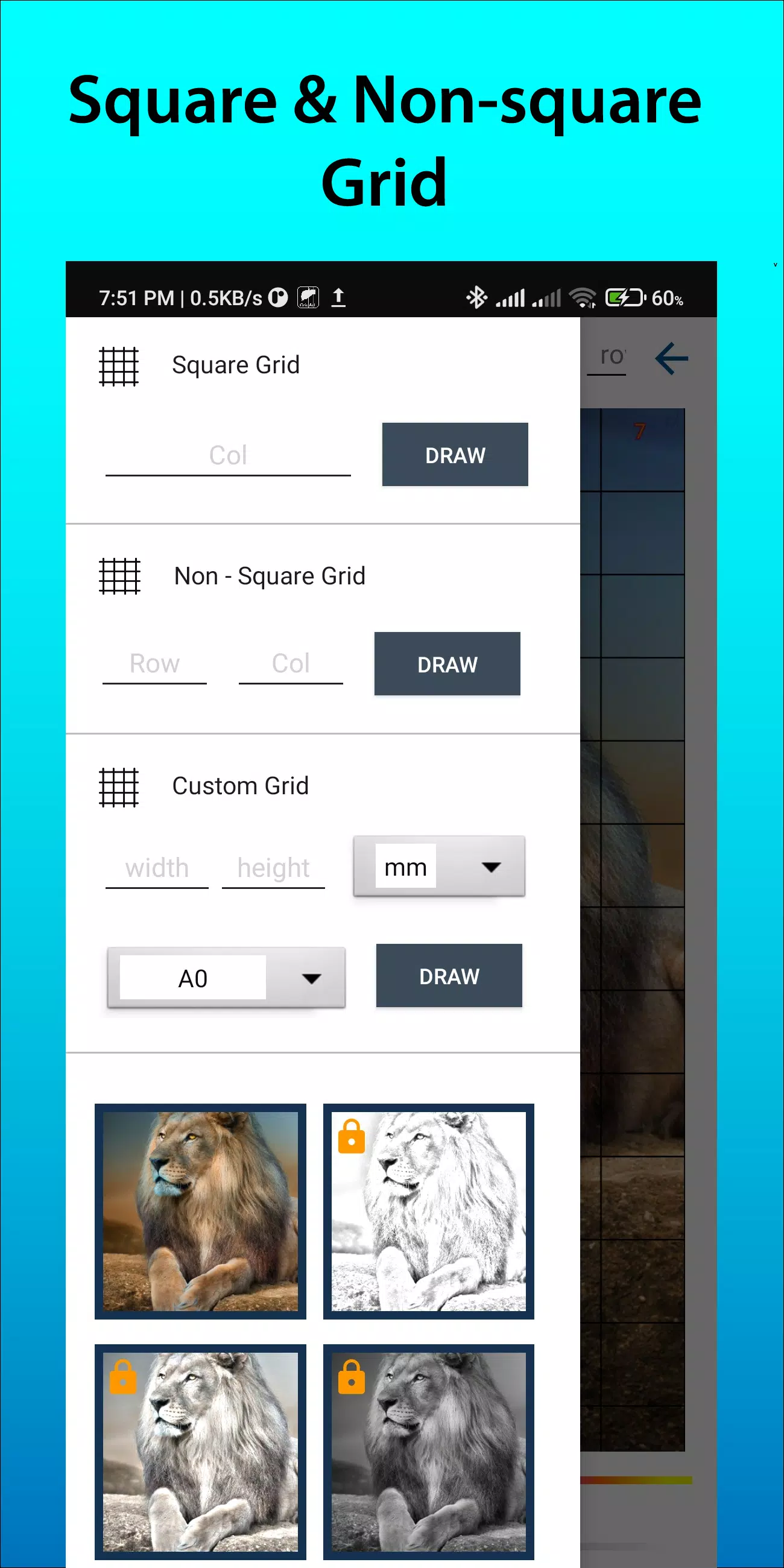
2. Desenho em grade com quadrados, retângulos e grades personalizadas usando linhas e colunas definidas pelo usuário
3. Recorte fotos para qualquer proporção ou proporções predefinidas como A4, 16:9, 9:16, 4:3, 3:4
4. Alterne entre números de linha-coluna e células com tamanho de texto ajustável
5. Aplique grades usando vários estilos de rotulagem
6. Crie grades com linhas regulares ou tracejadas e largura de linha ajustável
7. Modifique a cor da linha da grade, opacidade e aparência dos números das linhas e colunas
8. Aplique filtros de esboço para facilitar o desenho
9. Desenho em grade com unidades de medida (mm, cm, polegada)
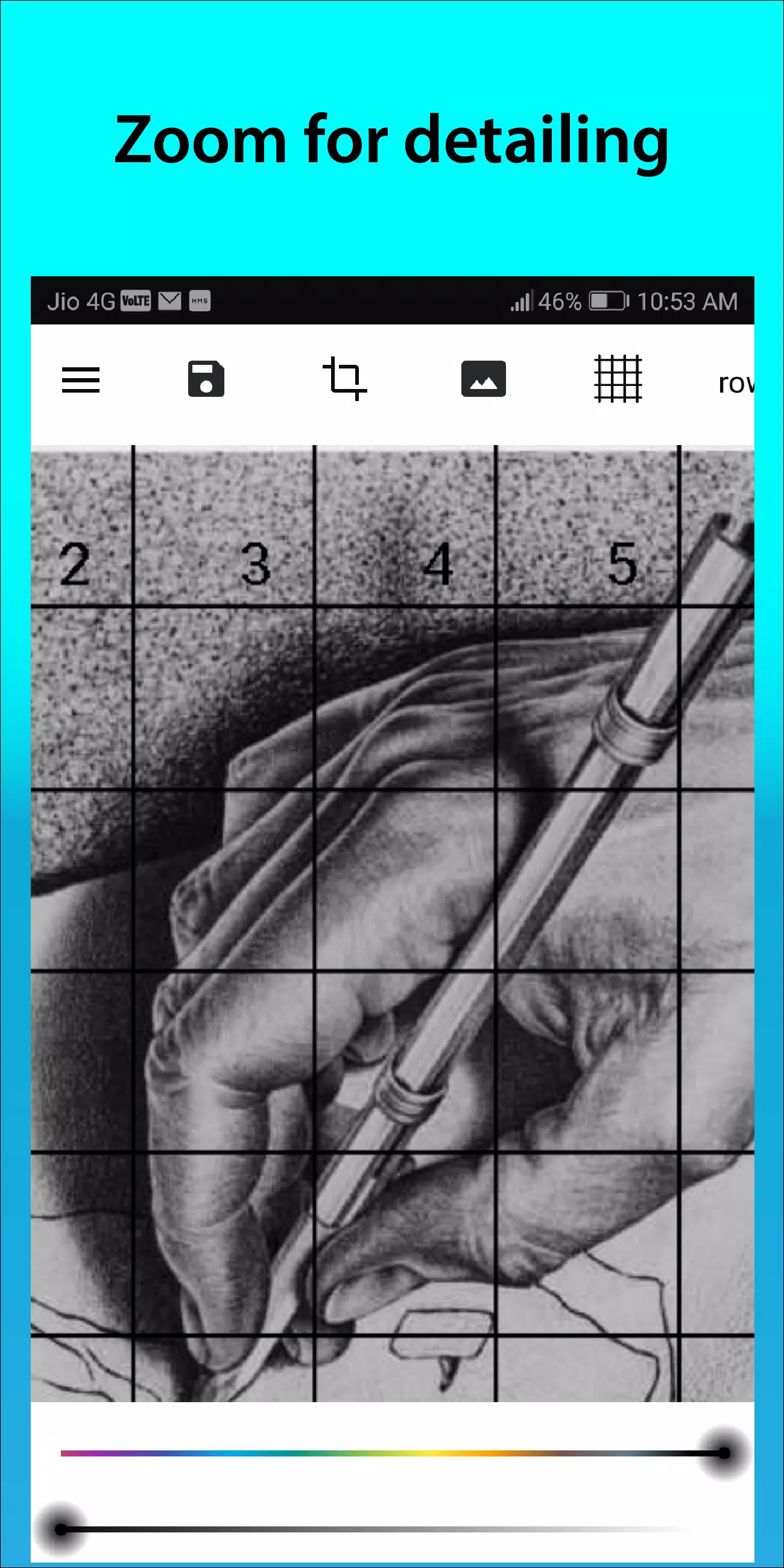
10. Amplie as imagens para capturar detalhes finos
Siga-nos no Instagram @gridArt_sketching_app e entre em contato conosco com dúvidas ou sugestões. Use #gridArt no Instagram por uma chance de ser destacado.
O que há de novo na versão 1.8.3
Última atualização em 14 de setembro de 2024
# Recurso de bloqueio de tela adicionado






![熊本のHairSalon YELLOW[ヘアサロンイエロー]](https://imgs.dgmma.com/uploads/78/173155007867355b7e469e0.webp)