Quick Links
Call of Duty: Warzone verfügt über eine riesige Community und eine breite Palette an Inhalten, die von Battle-Royale- und Resurgence-Karten bis zum Grinden für Mastery-Camo-Belohnungen reichen. Leider können Serververbindungsprobleme all diese Begeisterung schnell dämpfen.
3
Wie bei jedem großen Online-Multiplayer-Spiel, insbesondere solchen, die riesige Spielerzahlen in einer einzigen Session vereinen, gibt es kaum etwas Frustrierenderes als Serverinstabilität. Leider ist Warzone nicht frei von diesen Problemen. Dieser Leitfaden hilft Ihnen, auf dem Laufenden zu bleiben, indem er erklärt, wie Sie den Serverstatus des Spiels überprüfen können.
Zuletzt aktualisiert am 14. Januar 2025 von Max Candelarezi: Nach bestimmten Updates können serverbezogene Probleme in Call of Duty: Warzone zu Störungen, Abstürzen oder Matchmaking-Fehlern führen. Den aktuellen Serverstatus zu kennen und zu bestimmen, ob das Problem weitverbreitet oder lokal ist, ist für jeden Spieler entscheidend. Dieser Leitfaden wurde überarbeitet und enthält nun einen eigenen Abschnitt zum Serverstatus (Sind die Warzone-Server down?), veranlasst durch ein kleines Problem, das mit einem kürzlichen Patch eingeführt wurde. Dieses Problem betraf das Matchmaking, indem es den Zugang zu Spielmodi entweder vollständig blockierte oder die Wartezeiten für die Spielersuche erheblich verlängerte.
So überprüfen Sie den Serverstatus für Call of Duty: Warzone
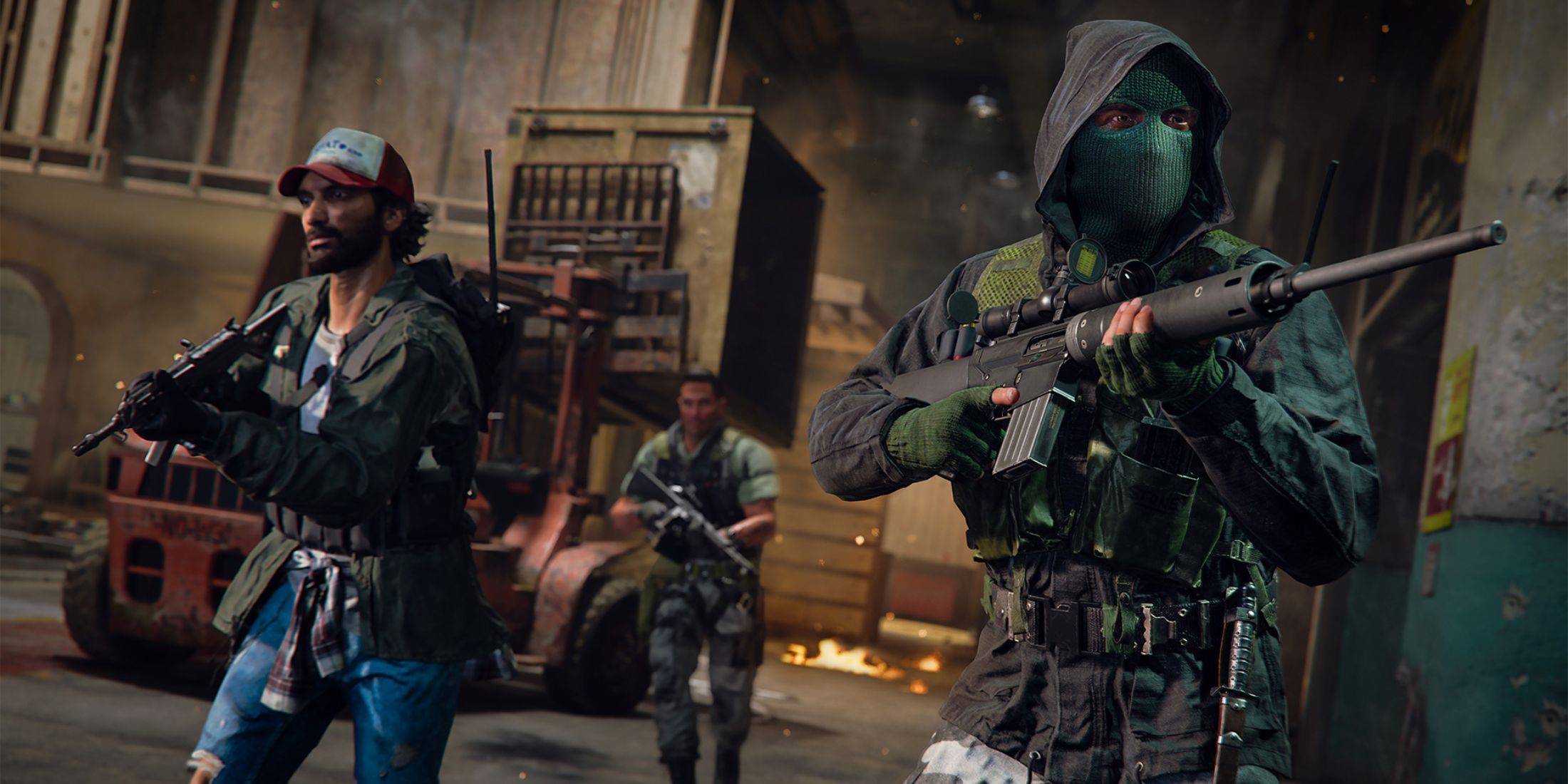
Wenn Sie vermuten, dass die Warzone-Server Probleme haben, können Sie einige zuverlässige Methoden anwenden, um das Problem zu identifizieren und eine Lösung zu finden.
Überprüfen Sie den Activision Support Online Services Status
Die direkteste Methode ist die offizielle Activision Support Online Services-Website zu besuchen. Diese Seite bietet Echtzeit-Statusupdates für alle Call-of-Duty-Titel, einschließlich Warzone. Wenn es bekannte Probleme gibt, werden auf der Seite detaillierte Informationen angezeigt, wie Wartungspläne oder Berichte über isolierte Probleme.
Beobachten Sie den COD Updates Social-Media-Account
Call of Duty nutzt den COD Updates-Account auf Twitter/X als direkten Kommunikationskanal mit den Spielern. Dieser Account liefert zeitnahe Berichte über Probleme, Fehler, Updates und geplante Wartungsarbeiten für Warzone und andere CoD-Spiele. Im Falle von Serverausfällen oder Wartungsarbeiten teilt COD Updates rechtzeitig Informationen, um die Community auf dem Laufenden zu halten.
Aktueller Warzone-Serverstatus: Gibt es Probleme?
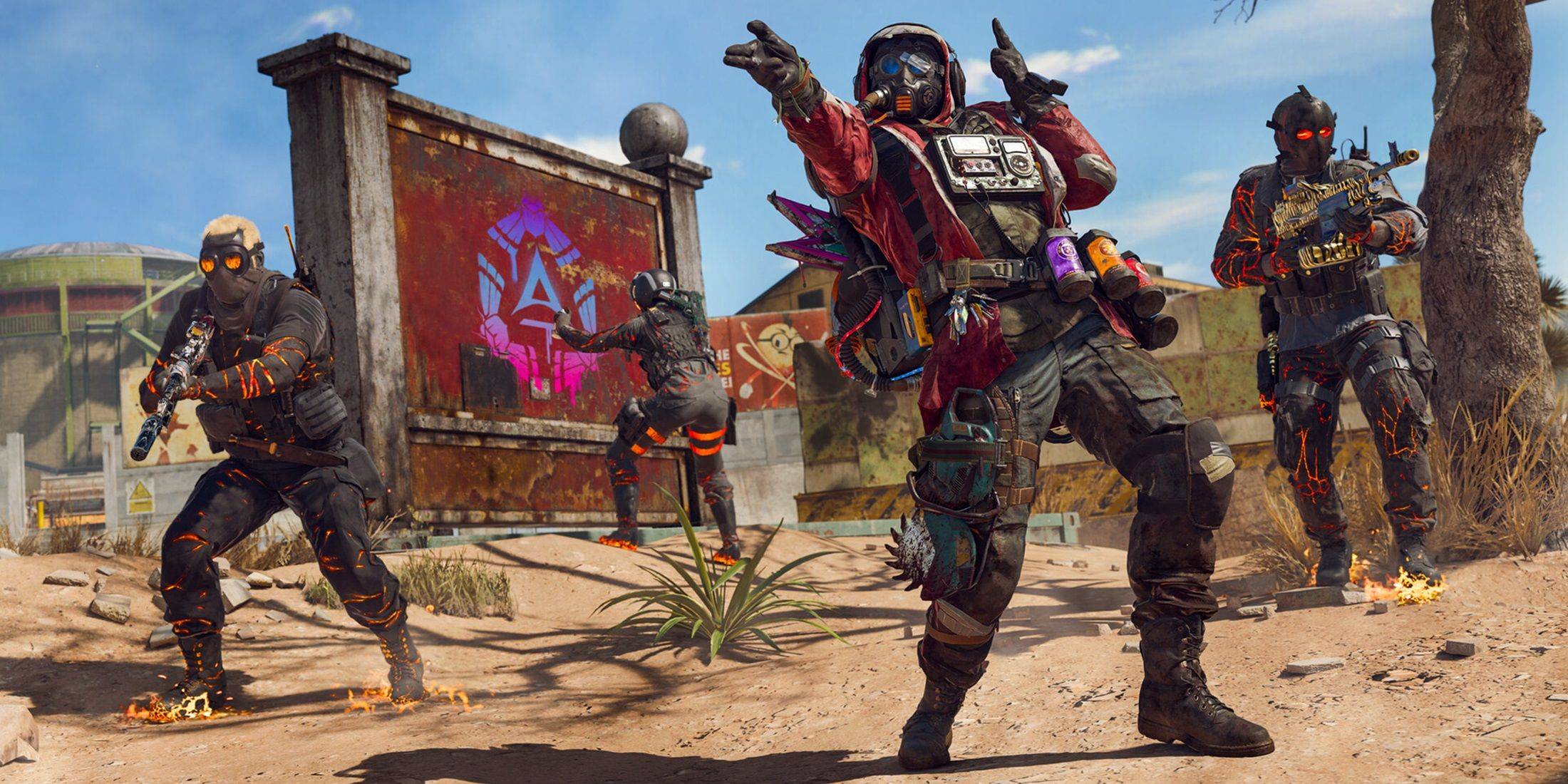
Stand 13. Januar 2025 sind die Call-of-Duty: Warzone-Server in Betrieb. Zwar trat nach einem an diesem Tag veröffentlichten Patch ein kleines Problem auf, das das Matchmaking-System störte und Spieler am Beitritt zu jedem Spielmodus hinderte, doch die Entwickler behoben es schnell.
Das Team erkannte das Problem schnell über seine Social-Media-Kanäle an und erläuterte, dass der Patch aufgrund eines Matchmaking-Hangs extrem lange Wartezeiten oder blockierte Spielzugänge verursachen könnte. Sie versicherten den Spielern, dass es sich um ein temporäres Problem handele, und behoben es innerhalb weniger Stunden. Das Problem ist nun gelöst, wobei zusätzliche Fixes implementiert wurden, um andere Probleme im Spiel zu beheben. Spieler können nun wieder ohne Unterbrechung in Spiele einsteigen.
Behebung von Verbindungsproblemen in Warzone
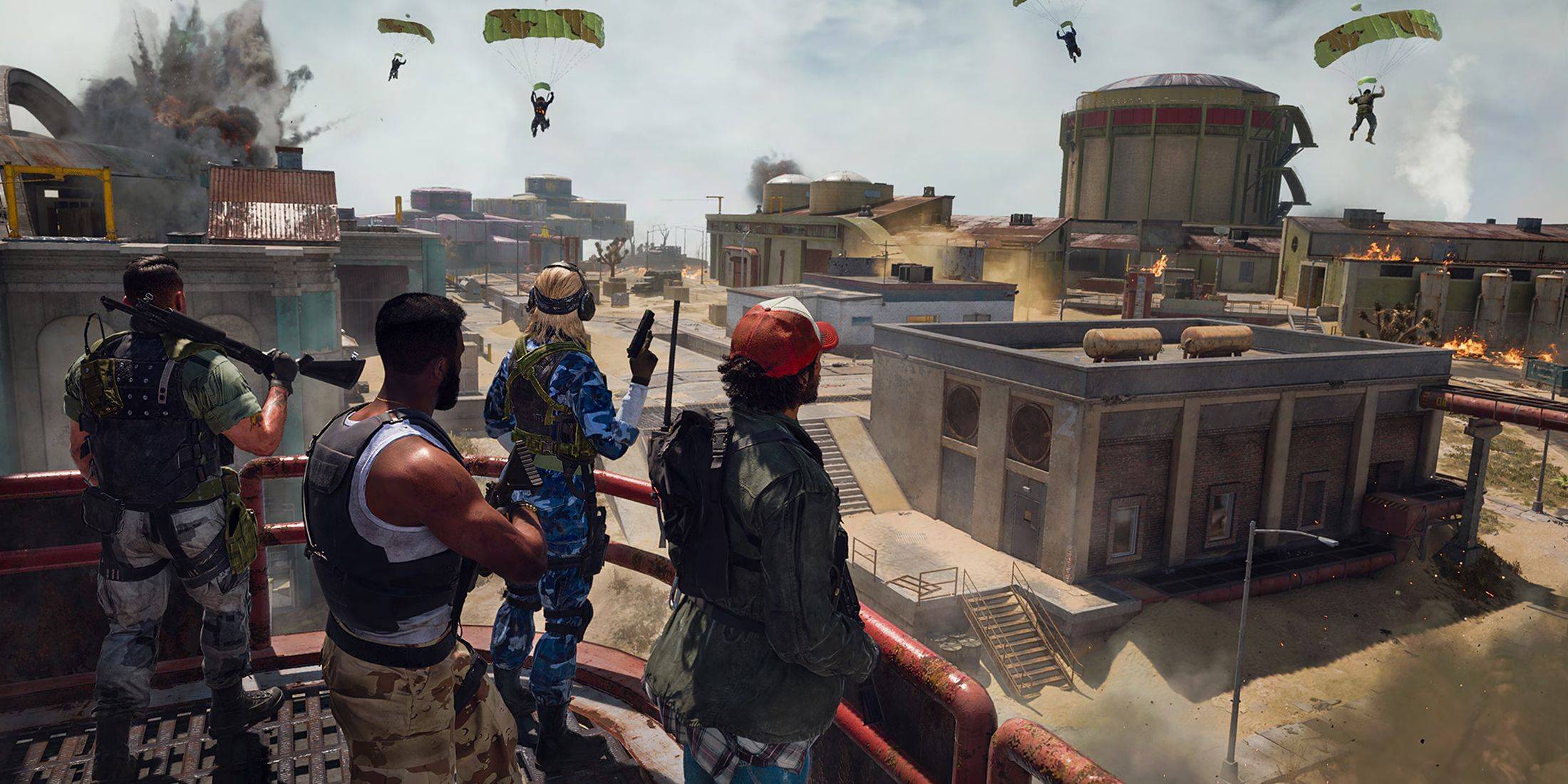
Wenn Sie beim Versuch, Call of Duty: Warzone zu spielen, auf Verbindungsprobleme stoßen, versuchen Sie diese Schritte zur Problemlösung:
- Nach Updates suchen: Das Spielen auf einer veralteten Spielversion kann zu Verbindungs- oder Zugriffsfehlern führen. Um dies zu verhindern, öffnen Sie die Call-of-Duty-App auf Ihrer Plattform, suchen Sie nach einer Option "Update" oder "Nach Updates suchen" und stellen Sie sicher, dass Ihr Spiel auf dem neuesten Stand ist. Wenn ein Update verfügbar ist, laden Sie es herunter und installieren Sie es für reibungsloses Gameplay.
- Warzone neu starten: Schließen Sie das Spiel vollständig und kehren Sie zum Hauptmenü Ihrer Plattform zurück. Starten Sie Warzone dann erneut. Ein einfacher Neustart kann oft kleinere Störungen beheben, insbesondere nach einem Saison-Update oder einer Playlist-Änderung.
- Ihre Routerverbindung überprüfen: Um Probleme mit Ihrem lokalen Netzwerk auszuschließen, überprüfen Sie Ihren Router oder Modem, um sicherzustellen, dass er korrekt funktioniert. Wenn die Anzeigelichter aus sind oder unregelmäßig blinken, führen Sie einen Power-Zyklus durch (30 Sekunden vom Strom trennen, dann wieder einstecken), um Probleme wie lockere Kabel oder temporäre Störungen zu beheben.
- Ihre Netzwerkverbindung testen: Nach dem Neustart Ihres Routers, oder sogar davor, führen Sie einen Netzwerkverbindungstest auf Ihrer Konsole oder Ihrem PC durch. Diese Überprüfung, ob Sie über WLAN oder Ethernet verbunden sind, hilft festzustellen, ob das Problem von Ihrer Seite ausgeht.
- Verbindungsmethode wechseln: Wenn Sie mit WLAN verbunden sind, versuchen Sie, auf eine kabelgebundene Ethernet-Verbindung umzusteigen, um bessere Stabilität und weniger Interferenzen zu erhalten. Umgekehrt könnte, wenn Sie mit Ethernet verbunden sind, ein Test mit einer WLAN-Verbindung je nach spezifischem Netzwerksetup und aktuellen Bedingungen bessere Ergebnisse liefern.
















![A Father’s Sins – Going to Hell [Ch. 7 Public] By Pixieblink](https://imgs.dgmma.com/uploads/67/1719578270667eae9eb6a75.jpg)