
Быстрые ссылки
Call of Duty: Warzone может похвастаться огромным сообществом и широким спектром контента, начиная от карт в режимах «Королевская битва» и «Возрождение» и заканчивая долгой grind-задачей по получению наград в виде камфляжей «Мастерство». К сожалению, проблемы с подключением к серверам могут быстро омрачить всё это веселье.
3
Как и в любой крупной онлайн-мультиплеерной игре, особенно в тех, которые собирают огромное количество игроков в одном матче, мало что может разочаровать больше, чем нестабильная работа серверов. К сожалению, Warzone не лишена подобных проблем. Это руководство поможет вам оставаться в курсе событий, объяснив, как проверить статус серверов игры.
Последнее обновление: 14 января 2025 года, автор Макс Канделарези. После некоторых обновлений проблемы, связанные с серверами в Call of Duty: Warzone, могут приводить к сбоям, вылетам или ошибкам подбора матча. Знание текущего статуса серверов и понимание, является ли проблема массовой или локальной, крайне важно для любого игрока. Это руководство было обновлено и теперь включает отдельный раздел о статусе серверов (Работают ли серверы Warzone?), что вызвано незначительной проблемой, появившейся после недавнего патча. Эта проблема повлияла на систему подбора матча, либо полностью блокируя доступ к игровым режимам, либо значительно увеличивая время ожидания на поиск матча.
Как проверить статус серверов Call of Duty: Warzone

Если вы подозреваете, что у серверов Warzone возникли проблемы, вы можете использовать несколько проверенных методов, чтобы определить причину и найти решение.
Проверьте статус онлайн-сервисов службы поддержки Activision
Самый прямой способ — посетить официальный сайт статуса онлайн-сервисов службы поддержки Activision. На этой странице в реальном времени отображается статус всех игр Call of Duty, включая Warzone. Если есть какие-либо известные проблемы, на сайте будет показана подробная информация, такая как график технического обслуживания или сообщения об изолированных проблемах.
Следите за аккаунтом COD Updates в социальных сетях
Call of Duty использует аккаунт COD Updates в Twitter/X в качестве прямого канала связи с игроками. Этот аккаунт оперативно сообщает о проблемах, ошибках, обновлениях и запланированном техническом обслуживании для Warzone и других игр CoD. В случае простоев серверов или проведения технических работ COD Updates публикует своевременную информацию, чтобы сообщество оставалось в курсе событий.
Текущий статус серверов Warzone: Работают ли они?
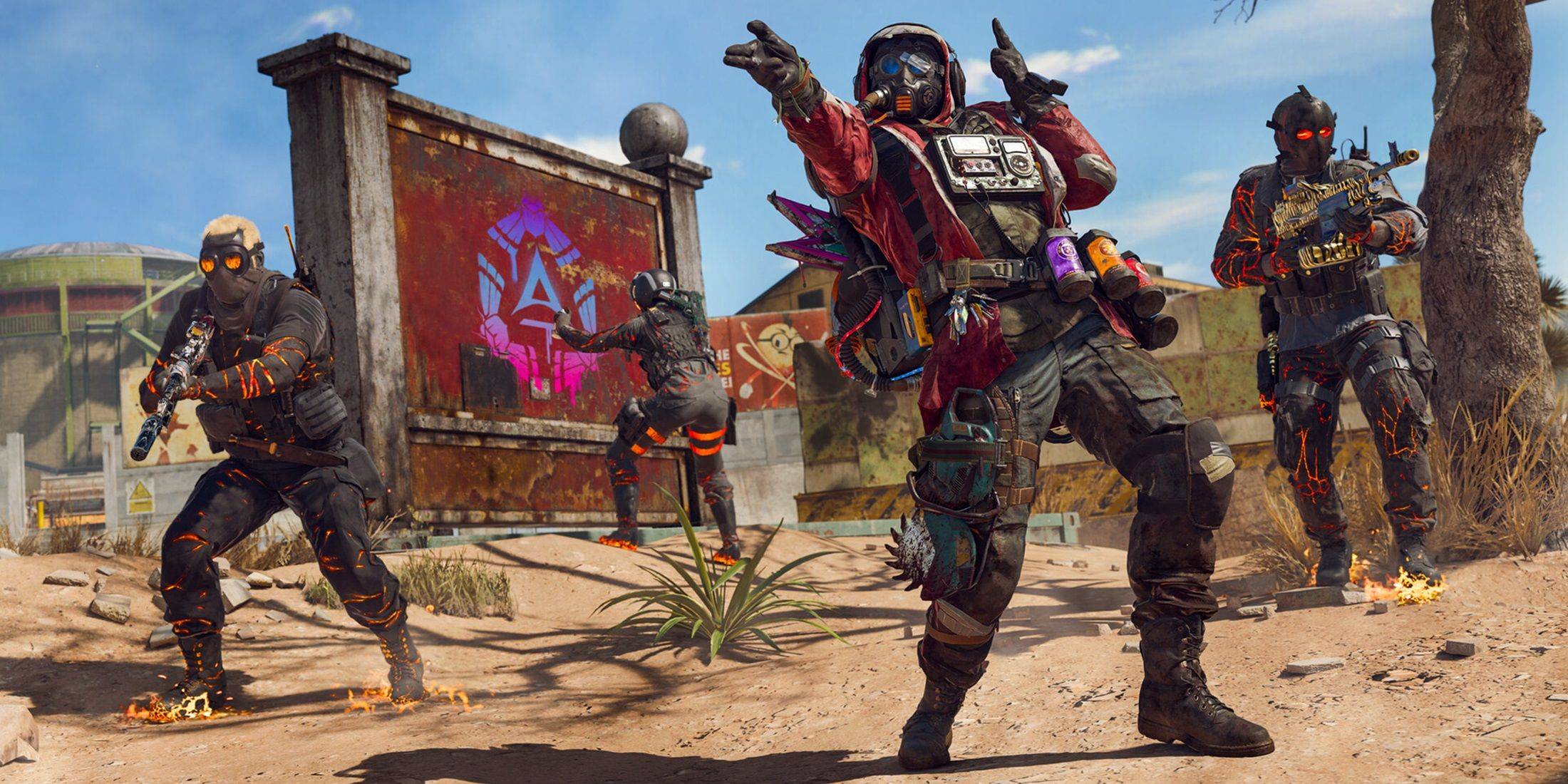
По состоянию на 13 января 2025 года серверы Call of Duty: Warzone работают в штатном режиме. Хотя в тот день после выхода патча возникла незначительная проблема, которая нарушила работу системы подбора матча и не позволяла игрокам присоединиться к любому игровому режиму, разработчики быстро её устранили.
Команда оперативно признала проблему через свои аккаунты в социальных сетях, пояснив, что патч может вызывать чрезмерно долгое время подбора матча или блокировать доступ к игре из-за зависания системы подбора. Они заверили игроков, что это временная проблема, и устранили её в течение нескольких часов. На данный момент проблема решена, также были внедрены дополнительные исправления для устранения других внутриигровых неполадок. Игроки снова могут беспрепятственно входить в матчи.
Как устранить проблемы с подключением в Warzone
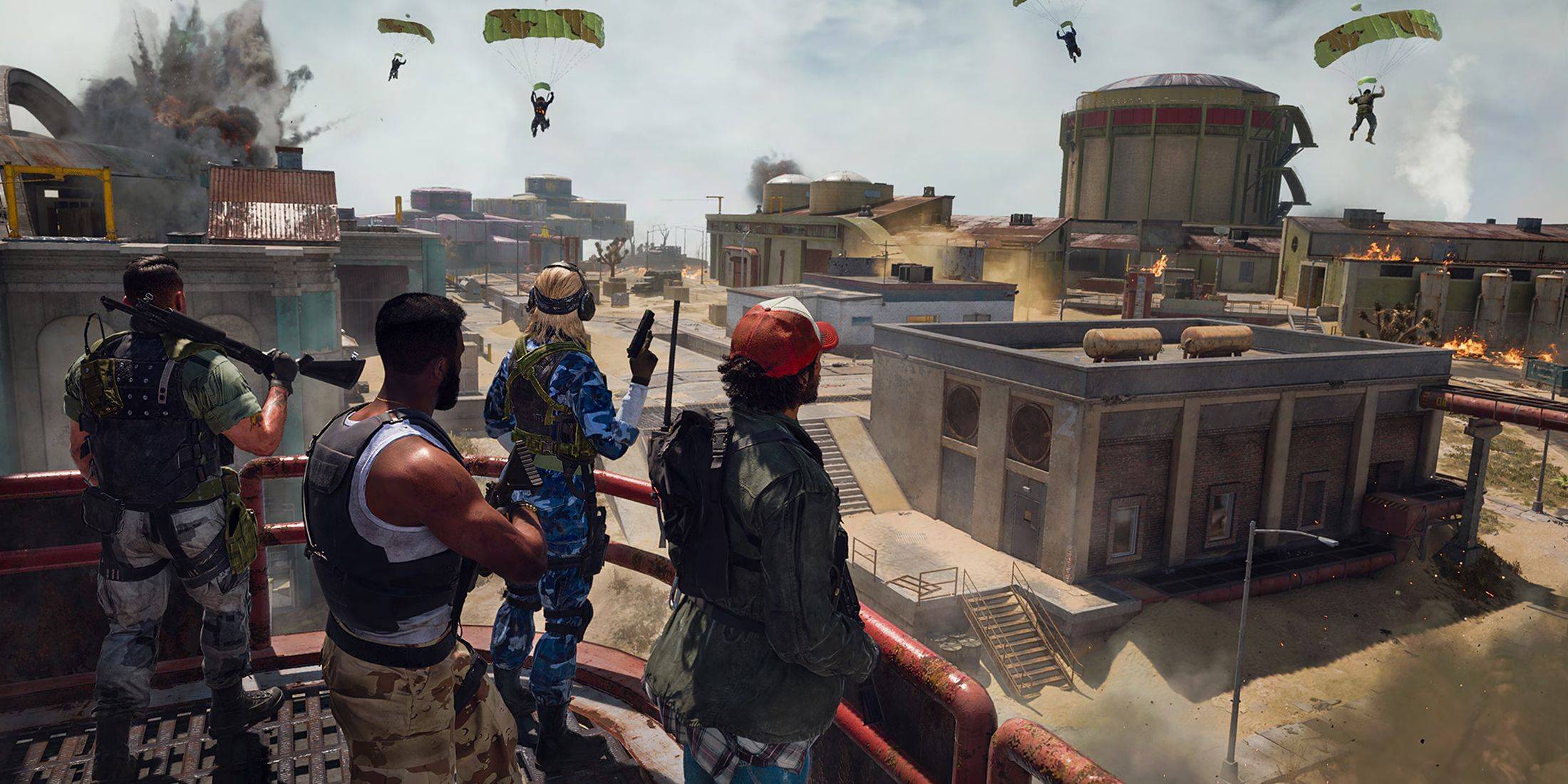
Если при попытке играть в Call of Duty: Warzone у вас возникают проблемы с подключением, попробуйте выполнить следующие действия по устранению неполадок:
- Проверьте наличие обновлений: Игра в устаревшей версии может приводить к сбоям подключения или доступа. Чтобы этого избежать, откройте приложение Call of Duty на вашей платформе, найдите опцию «Обновить» или «Проверить обновления» и убедитесь, что ваша игра актуальна. Если обновление доступно, загрузите и установите его для бесперебойного игрового процесса.
- Перезапустите Warzone: Полностью закройте игру и вернитесь в главное меню вашей платформы. Затем снова запустите Warzone. Простой перезапуск часто помогает устранить незначительные сбои, особенно после сезонного обновления или смены плейлиста.
- Проверьте подключение роутера: Чтобы исключить проблемы с вашей локальной сетью, проверьте роутер или модем, чтобы убедиться, что они работают корректно. Если индикаторы горят не так, как обычно, или мигают, выполните цикл перезагрузки (отключите от питания на 30 секунд, затем снова включите), чтобы устранить такие проблемы, как ненадёжные кабели или временные сбои.
- Протестируйте сетевое подключение: После перезагрузки роутера или даже до этого выполните проверку сетевого подключения на вашей консоли или ПК. Эта проверка, независимо от того, используете ли вы Wi-Fi или Ethernet, помогает определить, исходит ли проблема с вашей стороны.
- Смените способ подключения: Если вы используете Wi-Fi, попробуйте перейти на проводное Ethernet-подключение для большей стабильности и снижения помех. И наоборот, если вы используете Ethernet, тестирование подключения через Wi-Fi может дать лучшие результаты в зависимости от конкретной конфигурации вашей сети и текущих условий.





















![A Father’s Sins – Going to Hell [Ch. 7 Public] By Pixieblink](https://imgs.dgmma.com/uploads/67/1719578270667eae9eb6a75.jpg)