Optimice la configuración de su PC Fortnite para un rendimiento máximo
La naturaleza exigente de Fortnite puede conducir a frustrantes bajas velocidades de cuadros, obstaculizando el juego. Sin embargo, optimizar su configuración en el juego puede mejorar significativamente el rendimiento. Esta guía detalla la mejor configuración de PC para una experiencia Fortnite más suave y agradable.
Configuración de visualización:
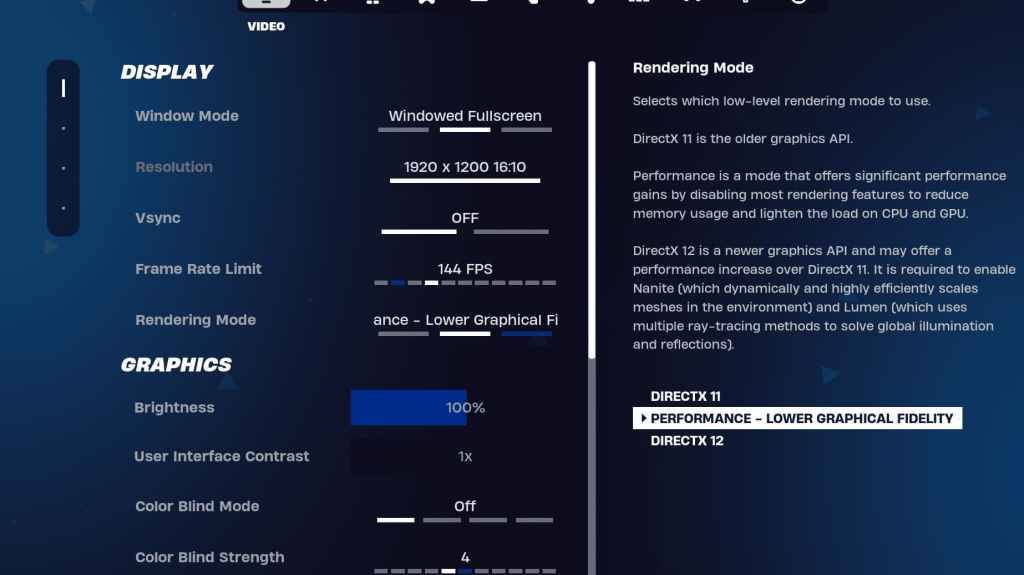
Las secciones de visualización y gráficos dentro de la configuración de video de Fortnite son cruciales para el rendimiento. Aquí está la configuración de visualización recomendada:
| Setting | Recommended |
|---|---|
| Window Mode | Fullscreen (best performance); Windowed Fullscreen (for frequent alt-tabbing) |
| Resolution | Native monitor resolution (e.g., 1920x1080); lower if necessary for low-end PCs |
| V-sync | Off (prevents input lag) |
| Framerate Limit | Monitor Refresh Rate (e.g., 144Hz, 240Hz) |
| Rendering Mode | Performance (highest FPS) |
Modos de representación explicados:
Fortnite ofrece tres modos de renderizado: Performance, DirectX 11 y DirectX 12. DirectX 11 es estable y funciona bien. DirectX 12 ofrece posibles ganancias de rendimiento en sistemas más nuevos con opciones gráficas mejoradas. Sin embargo, para FPS máximos y un retraso de entrada mínimo, el modo "rendimiento" es la opción preferida entre los jugadores profesionales.
Configuración de gráficos:
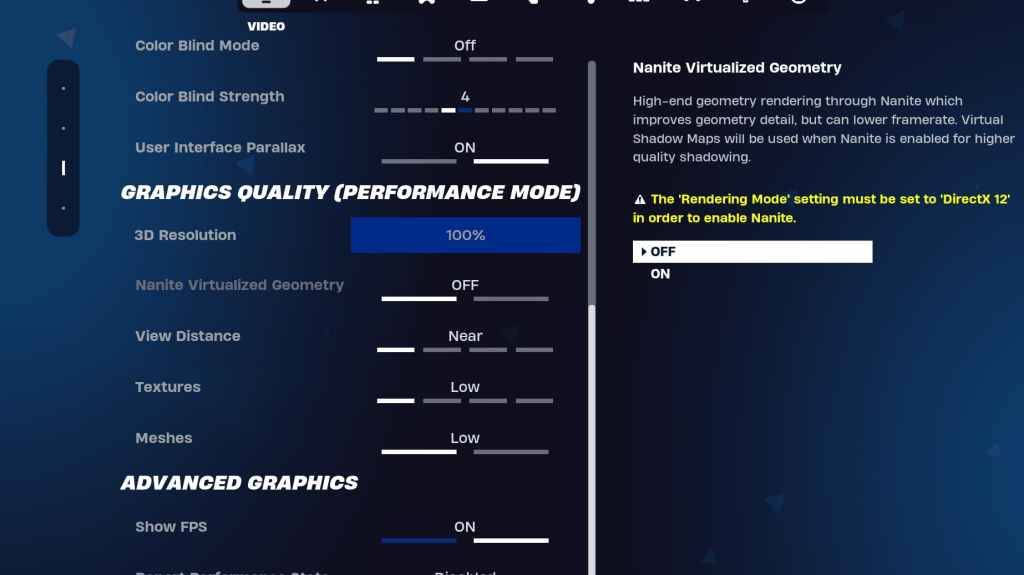
La configuración de gráficos impactan directamente la calidad visual y los FPS. Priorice la minimización del uso de recursos para velocidades de cuadro óptimas:
| Setting | Recommended |
|---|---|
| Quality Preset | Low |
| Anti-Aliasing & Super Resolution | Off/Low |
| 3D Resolution | 100% (70-80% for low-end PCs) |
| Nanite Virtual Geometry (DX12) | Off |
| Shadows | Off |
| Global Illumination | Off |
| Reflections | Off |
| View Distance | Epic |
| Textures | Low |
| Effects | Low |
| Post Processing | Low |
| Hardware Ray Tracing | Off |
| Nvidia Low Latency Mode | On + Boost (Nvidia GPUs only) |
| Show FPS | On |
Configuración del juego:
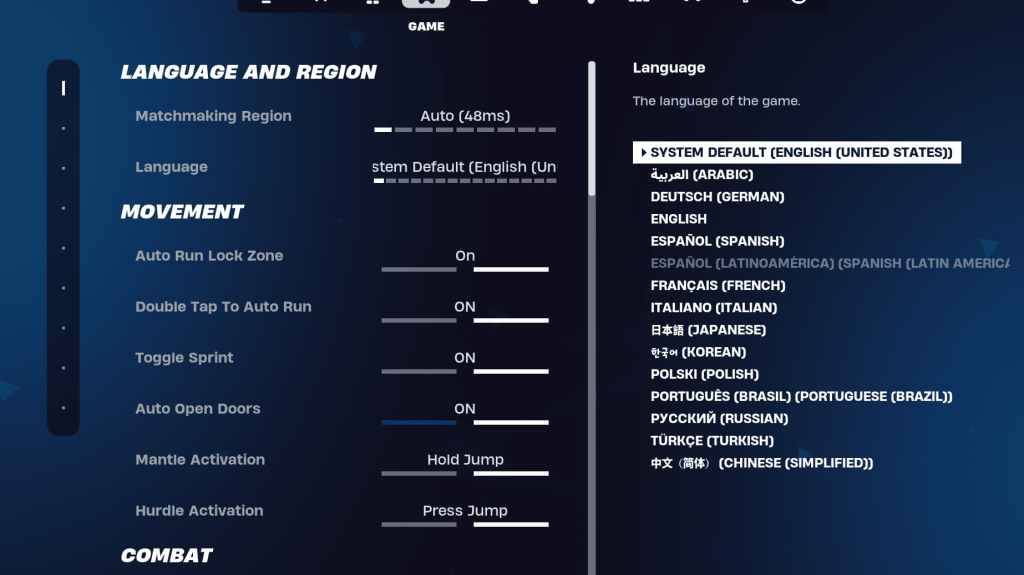
La configuración del juego no afectan a FPS, pero son cruciales para el juego. Si bien muchos están basados en preferencias, algunos son esenciales:
- Movimiento: Puertas abiertas automáticas: ON; Toque doble para ejecutar automáticamente: ON (Controladores)
- Combate: Sostenga para intercambiar la recolección: ON; Tocina de alternativa: preferencia personal; Armas de recogida automática: en
- Edificio: Restablecer la elección del edificio: APAGADO; Desactivar la opción previa a la edición: apagado; Edificio turbo: apagado; Ediciones de autoconfirm: preferencia personal; Edición simple: preferencia personal; Toque para editar simple: ON (si la edición simple está activada)
Configuración de audio:
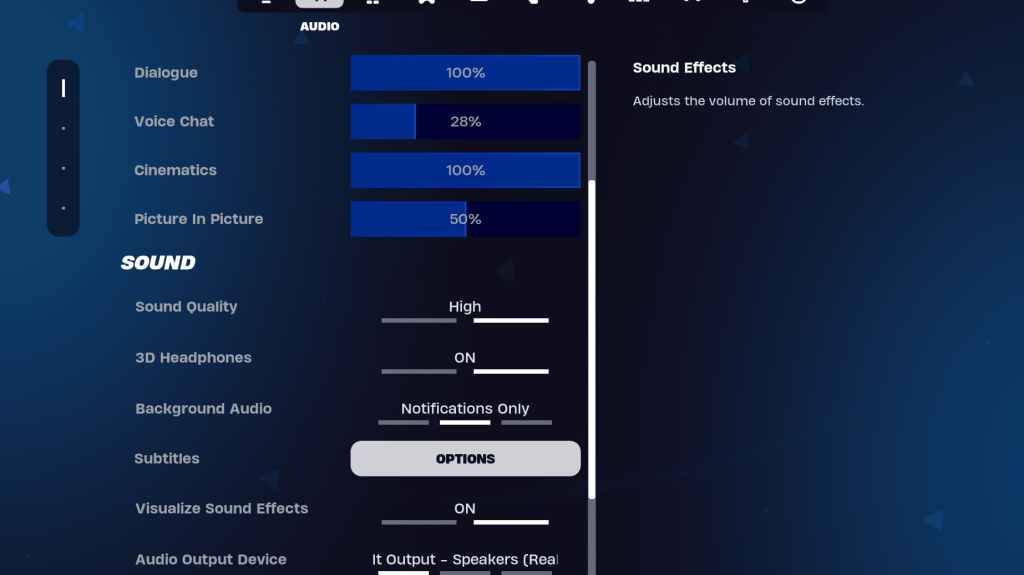
El audio claro es vital en Fortnite. Habilite auriculares 3D (experimento para la compatibilidad) y visualice los efectos de sonido para una conciencia espacial mejorada.
Configuración de teclado y mouse:
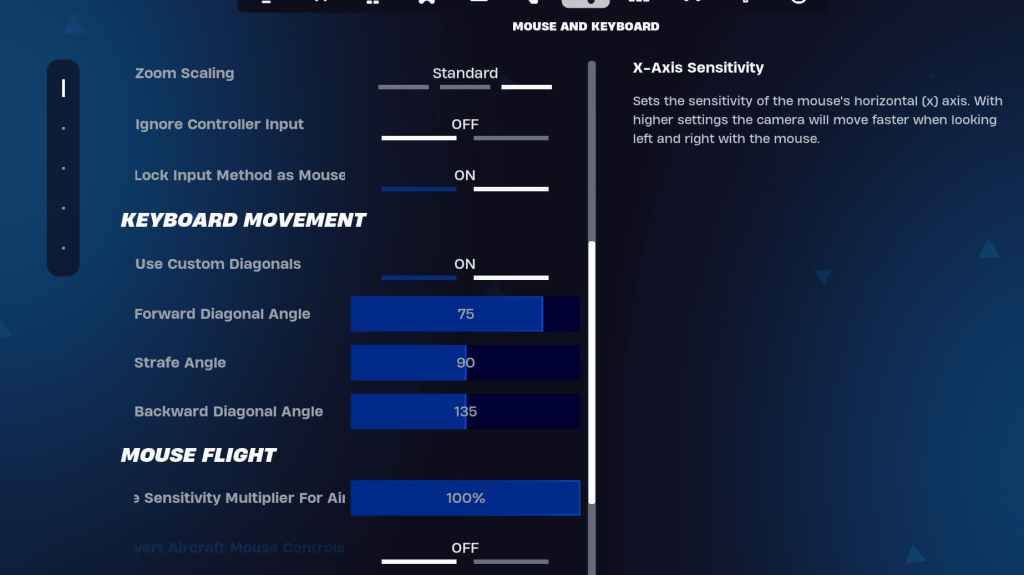
Configure la sensibilidad y los teclados en el teclado y las pestañas de controles y controles de teclado. Ajuste la sensibilidad X/Y, la sensibilidad de dirigir (45-60%), la sensibilidad al alcance (45-60%) y la sensibilidad de construcción/edición a su preferencia. Considere usar diagonales personalizados con ángulos ajustados para un movimiento más suave. Los keybinds son altamente personales; Experimente para encontrar lo que funciona mejor para usted.
Al implementar estas configuraciones, mejorará significativamente su rendimiento de Fortnite y disfrutará de una experiencia de juego más fluida. Recuerde que algunas configuraciones son subjetivas y pueden requerir la experimentación para encontrar su configuración óptima.