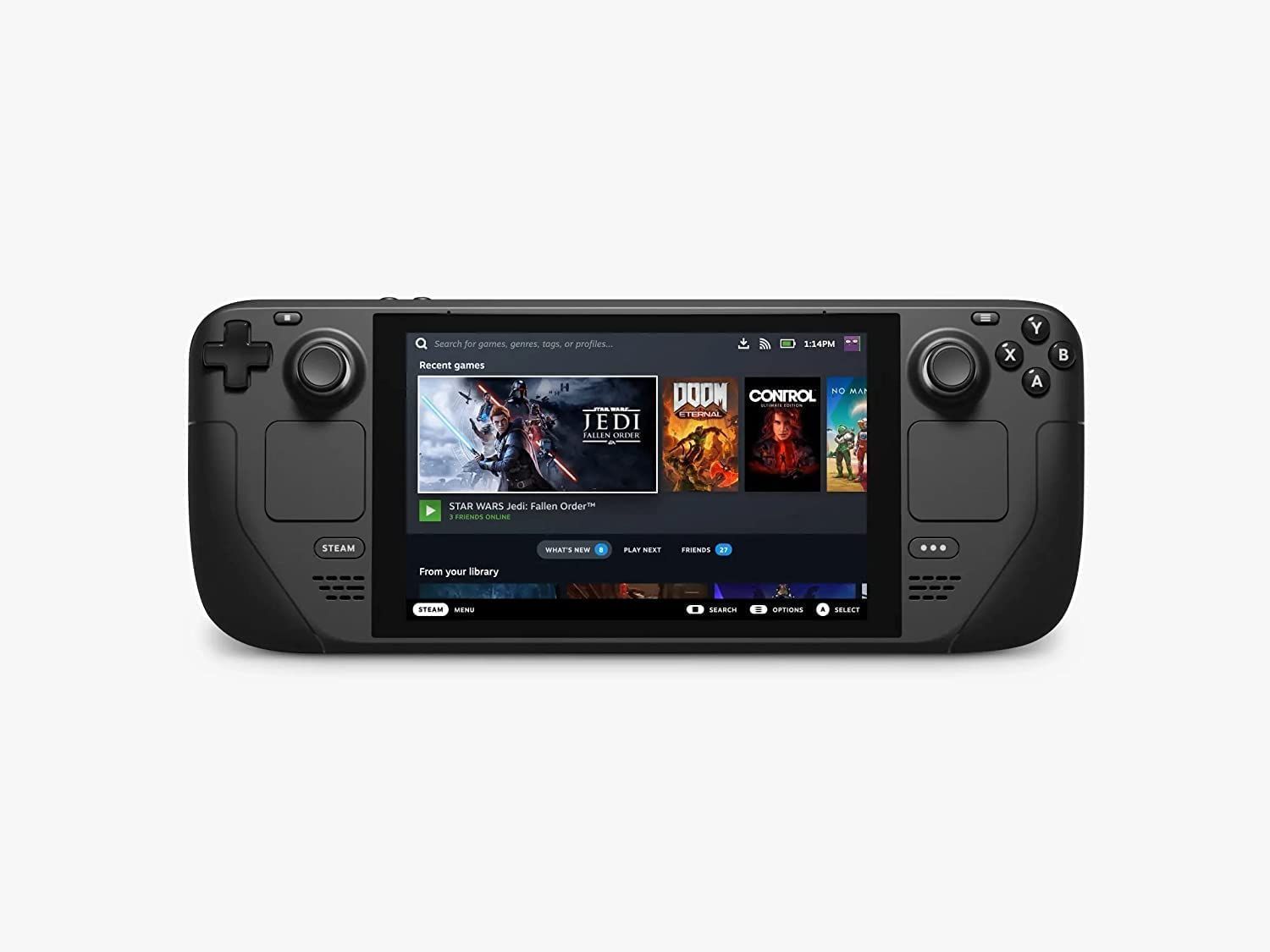
このガイドの詳細は、Sega Game Gearゲームをプレイするために、SteamデッキにEmudeckをインストールします。事前インストールの手順、emudeckのインストール、Steam ROM Managerを使用したROM転送、アートワークの問題の修正、ゲームのパフォーマンスの最適化、Decky LoaderとPower Toolsのインストール、Steam Deckの更新後のトラブルシューティングをカバーします。
クイックリンク
- emudeckをインストールする前
- [スチームデッキにemudeckのインストール](#インストール - emudeck-on-the-steam-deck)
- ゲームギアROMを転送し、Steam ROM Managerを使用
- emudeckの不足しているアートワークの解決
- スチームデッキでゲームギアゲームをプレイ
- スチームデッキにデスキーローダーをインストールする
- Power Toolsプラグインのインストール
- [スチームデッキの更新後のデンチキーローダーのトラブルシューティング](#ハウツーフィックスデッキーローダー - アフターセックデッキアップデート)
先駆的なハンドヘルドコンソールであるSega Game Gearは、EmudeckのおかげでSteamデッキに新しい家を見つけました。このガイドは、包括的なウォークスルーを提供します。 2025年1月8日更新。
emudeckをインストールする前
 開発者モードを有効にし、必要なツールを収集することにより、スチームデッキを準備します。
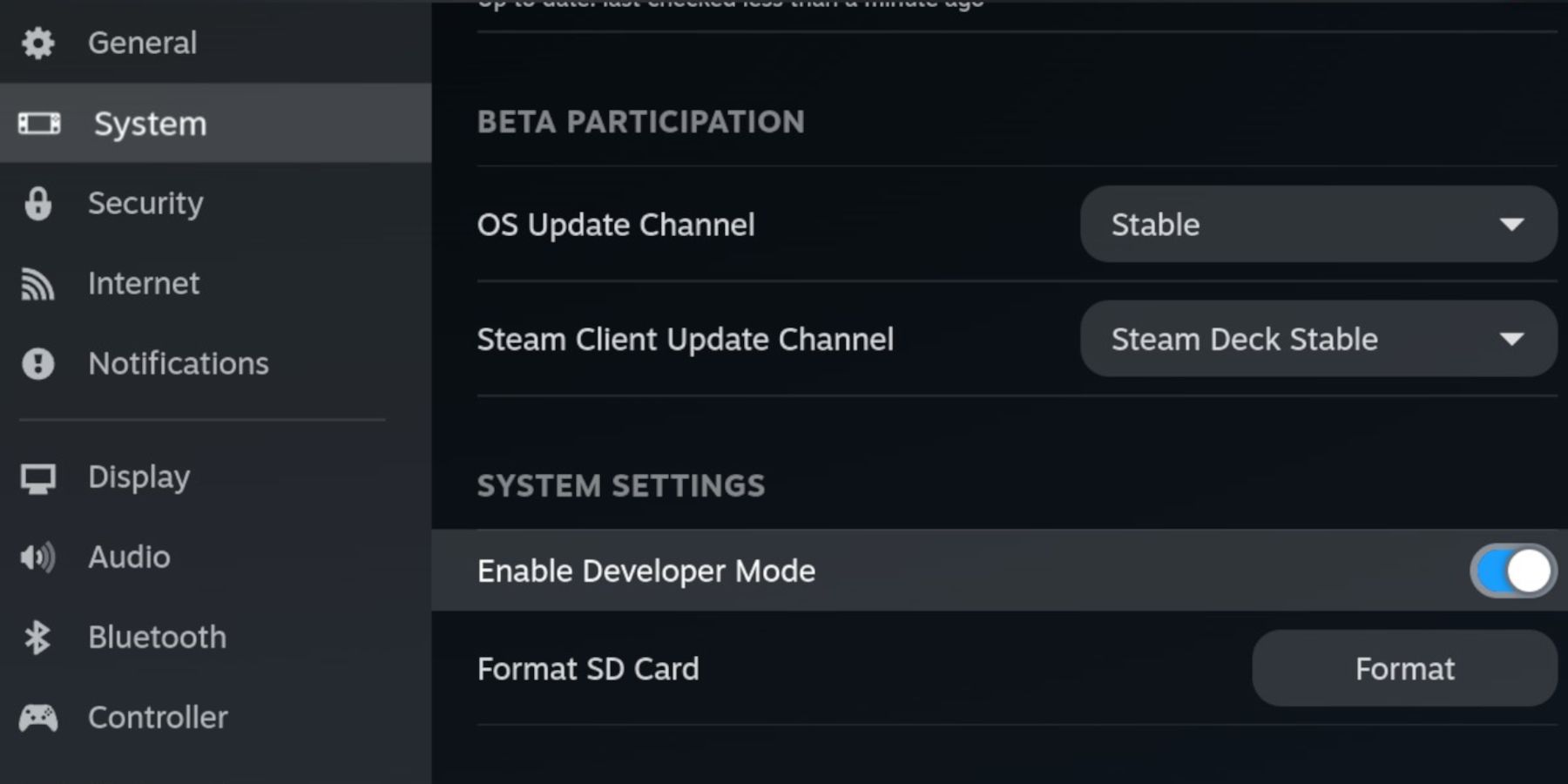
開発者モードの有効化:
1。スチームボタンを押します。 2。システムメニューにアクセスします。 3。システム設定では、開発者モードを有効にします。 4.新しい開発者メニューにアクセスします。 5。その他の下で、CEFリモートデバッグを有効にします。 6.スチームデッキを再起動します。
推奨アイテム:
-ROMおよびエミュレーターの外部ストレージ(A2 MicroSDカード推奨)。
- または、外部HDD(スチームデッキドックが必要です)。
- ファイル管理を容易にするためのキーボードとマウス。
- 合法的にGame Gear ROM(所有するゲームのバックアップ)を取得しました。
スチームデッキにemudeckをインストールします
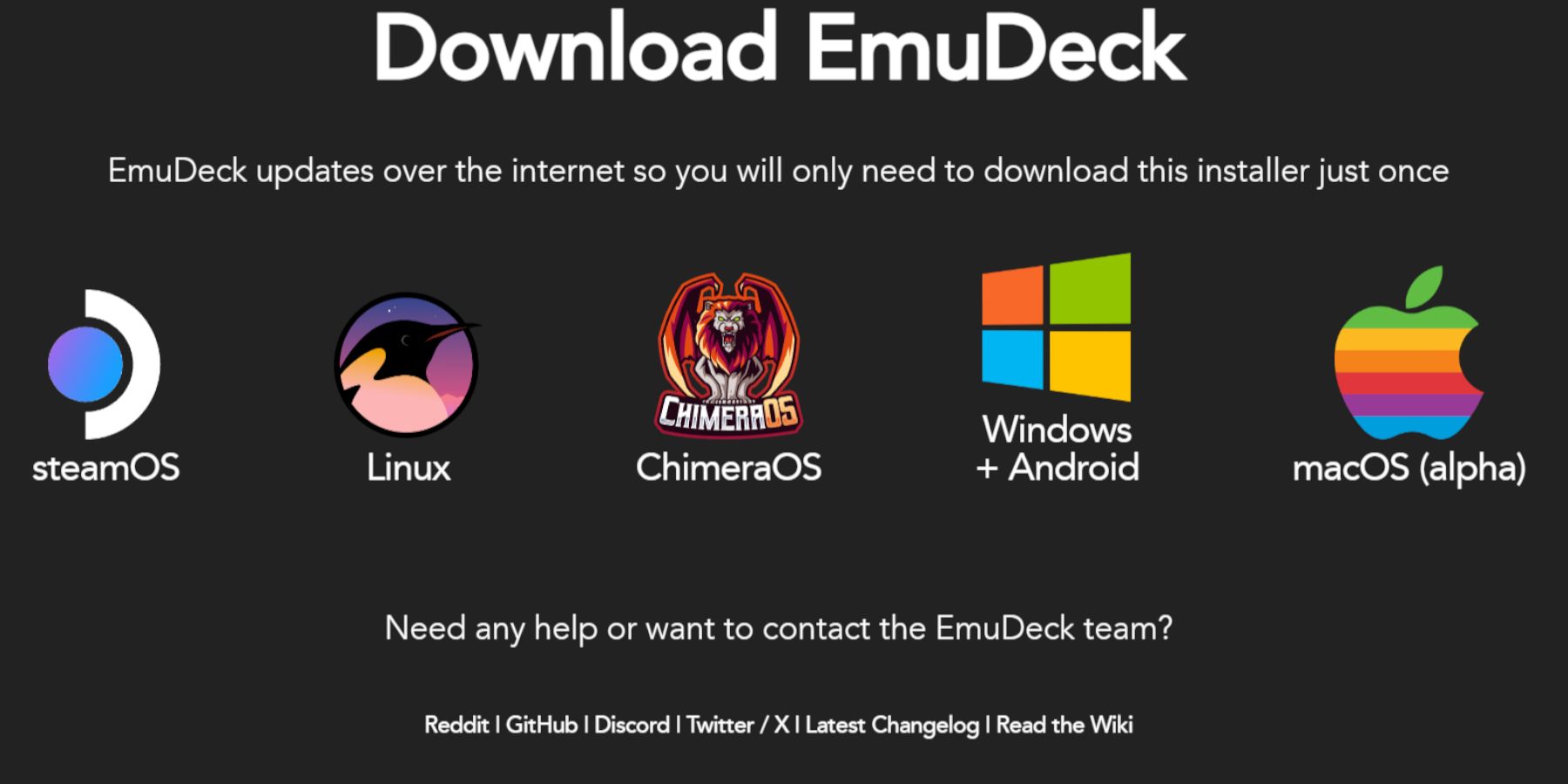 emudeckをダウンロードしてインストールします。
1.デスクトップモードに切り替えます。 2. Webブラウザを開き、Emudeckをダウンロードします。 3. Steam OSバージョンを選択し、カスタムインストールを選択します。 4.主要なインストール場所としてSDカードを選択します。 5.目的のエミュレーターを選択します(レトロアーチ、エミュレーションステーション、スチームROMマネージャーをお勧めします)。 6.自動保存を有効にします。 7.インストールを完了します。
クイック設定:
emudeckでは、クイック設定の下で:
-AutoSaveが有効になっていることを確認してください。
- コントローラーレイアウトの一致を有効にします。 -Sega Classic ARを4:3に設定します。 -LCDハンドヘルドを有効にします。
ゲームギアROMを転送し、Steam ROMマネージャーを使用する
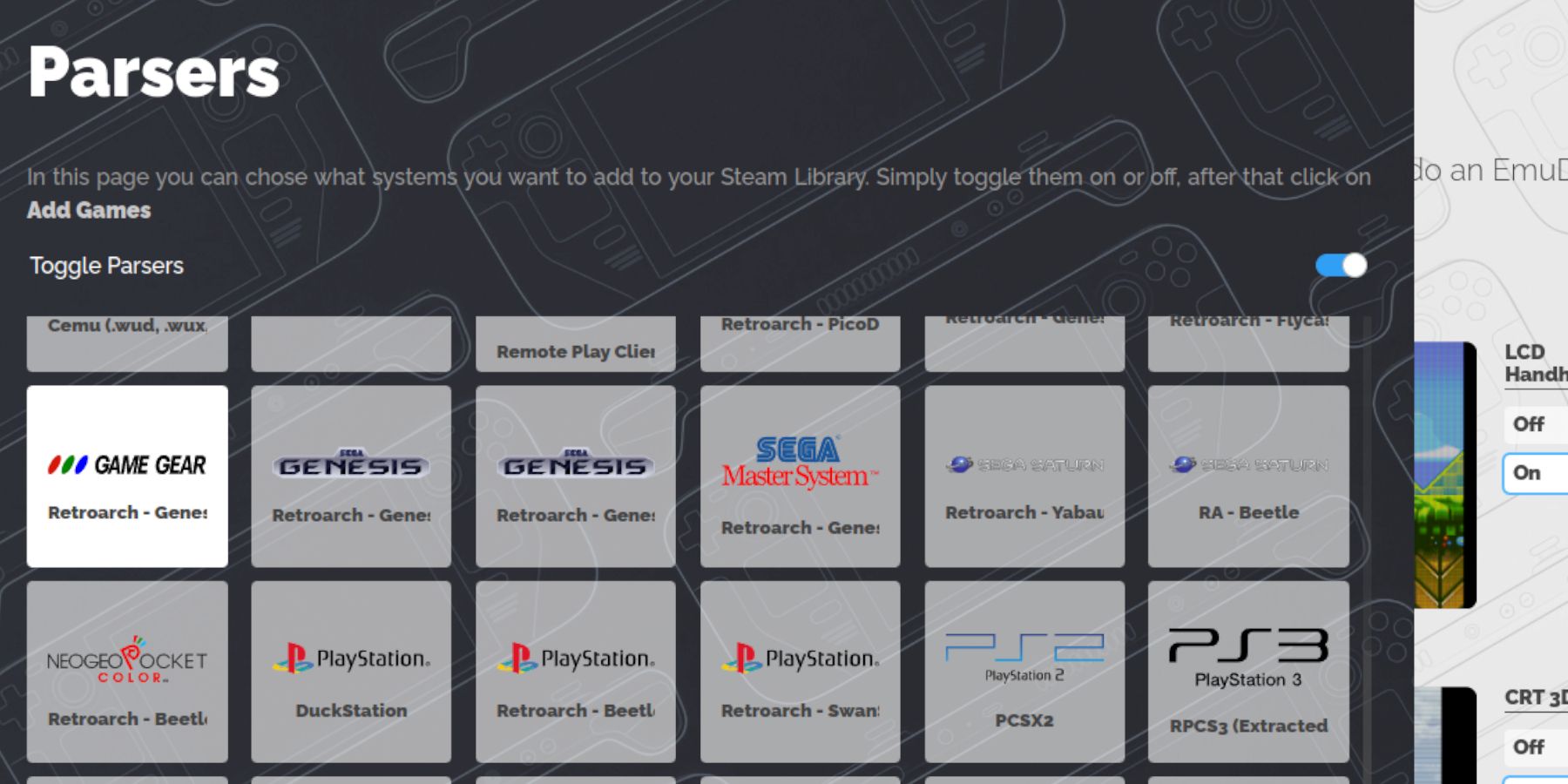 ROMを転送し、それらをSteamライブラリに統合します。
ROMの転送:
1.デスクトップモードでDolphinファイルマネージャーを開きます。 2。SDカード(プライマリ) - >エミュレーション - > ROM-> GameGearに移動します。 3. ROMをこのフォルダーに転送します。
Steam ROMマネージャー:
- emudeckを開き、Steam ROMマネージャーを起動します。 2。プロンプトが表示されたら、スチームクライアントを閉じます。 3.ゲームギアアイコンを選択します。 4.ゲームを追加して解析します。 5。アートワークを確認し、蒸気に保存します。
emudeckで行方不明のアートワークを解決します
 が不足または誤ったアートワークを修正します。
-Steam ROMマネージャーの「修正」ボタンを使用して、アートワークを検索します。 -ROMファイル名で先行するゲームタイトルを削除します。 -Steam ROMマネージャーの「アップロード」機能を介して、不足しているアートワークを手動でアップロードします。
スチームデッキでゲームギアゲームをプレイします
ゲームギアゲームにアクセスして最適化します。
1.ゲームモードに切り替えます。 2。スチームライブラリを開きます。 3。ゲームギアコレクションにアクセスします。 4.ゲームを選択して起動します。
パフォーマンス設定:
1.クイックアクセスメニュー(QAM)を開きます。 2。パフォーマンスを選択します。 3.ゲームごとのプロファイルを有効にします。 4.フレーム制限を60 fpsに設定します。
スチームデッキにDecky Loaderをインストールします
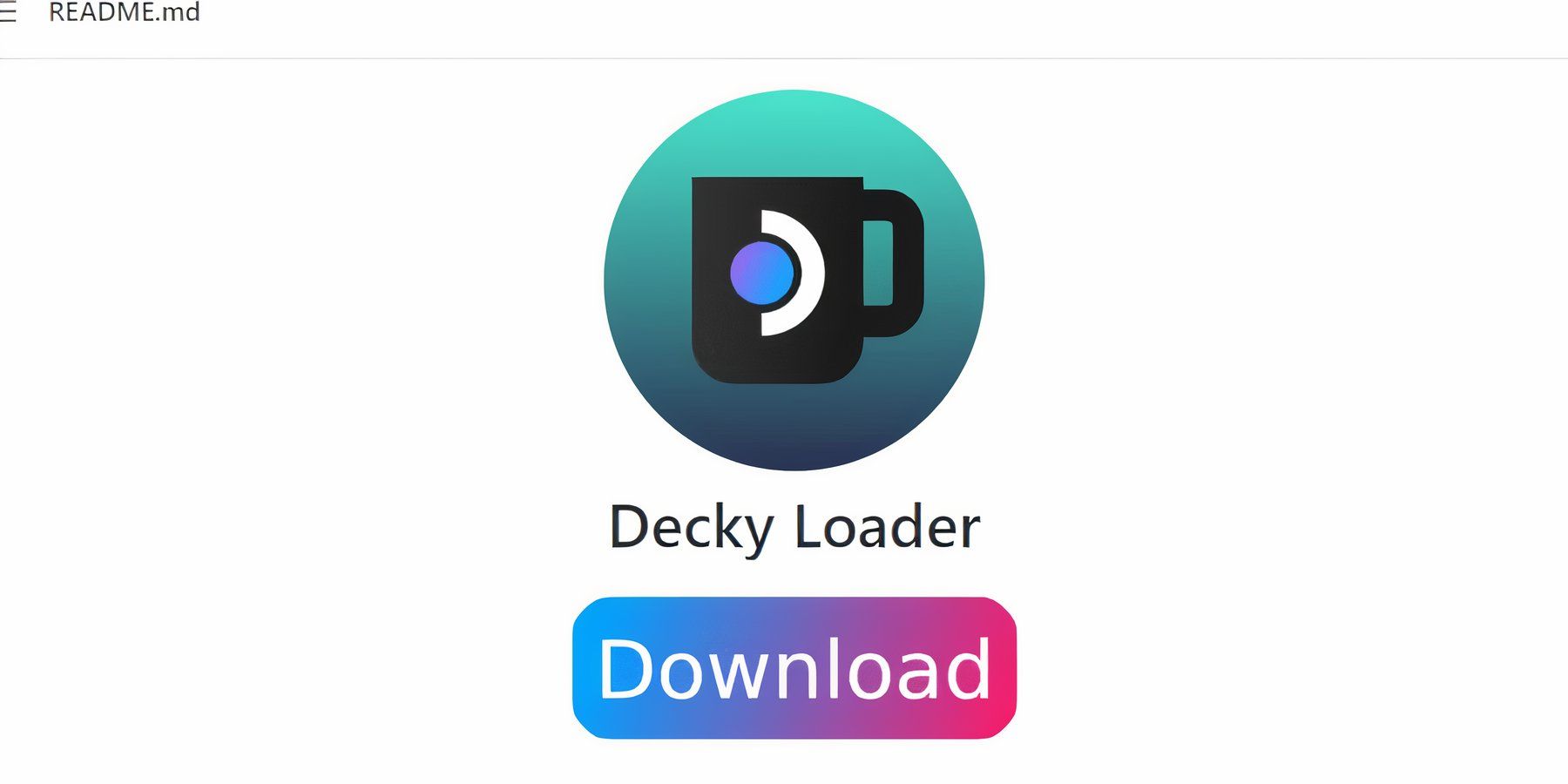 強化されたコントロールのためにDecky Loaderをインストールします。
1.デスクトップモードに切り替えます。 2。GithubからDecky Loaderをダウンロードします。 3.インストーラーを実行し、推奨されるインストールを選択します。 4.ゲームモードでスチームデッキを再起動します。
Power Toolsプラグインのインストール
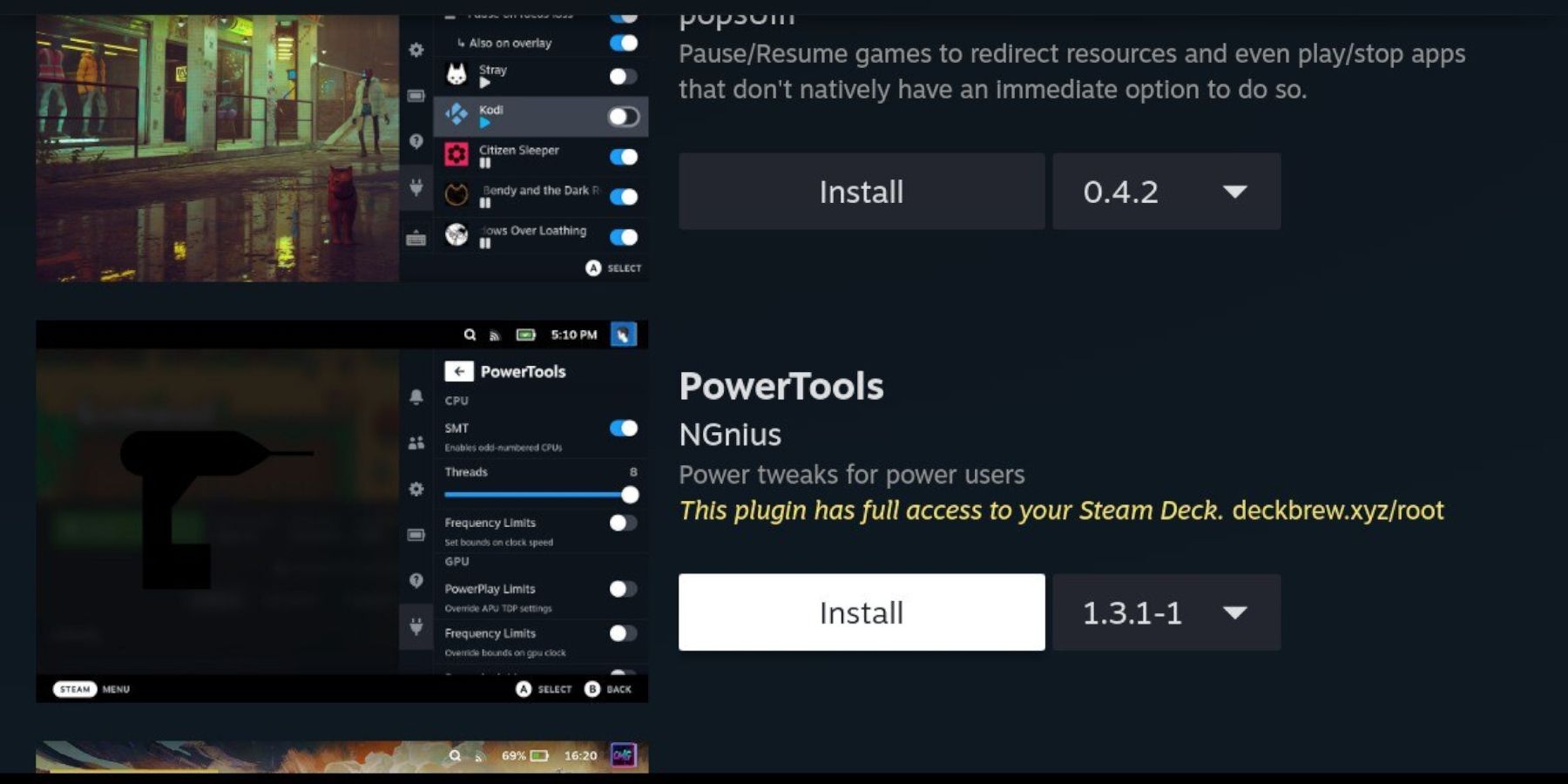 インストールして電動工具を構成します。
1.ゲームモードでDecky Loaderプラグインストアを開きます。 2。Power Toolsプラグインをインストールします。 3.電動工具では、SMTSを無効にし、スレッドを4に設定し、手動GPUクロック制御を有効にし、GPUクロック周波数を1200に設定します。ゲームごとの有効化。
蒸気デッキの更新後のDecky Loaderのトラブルシューティング
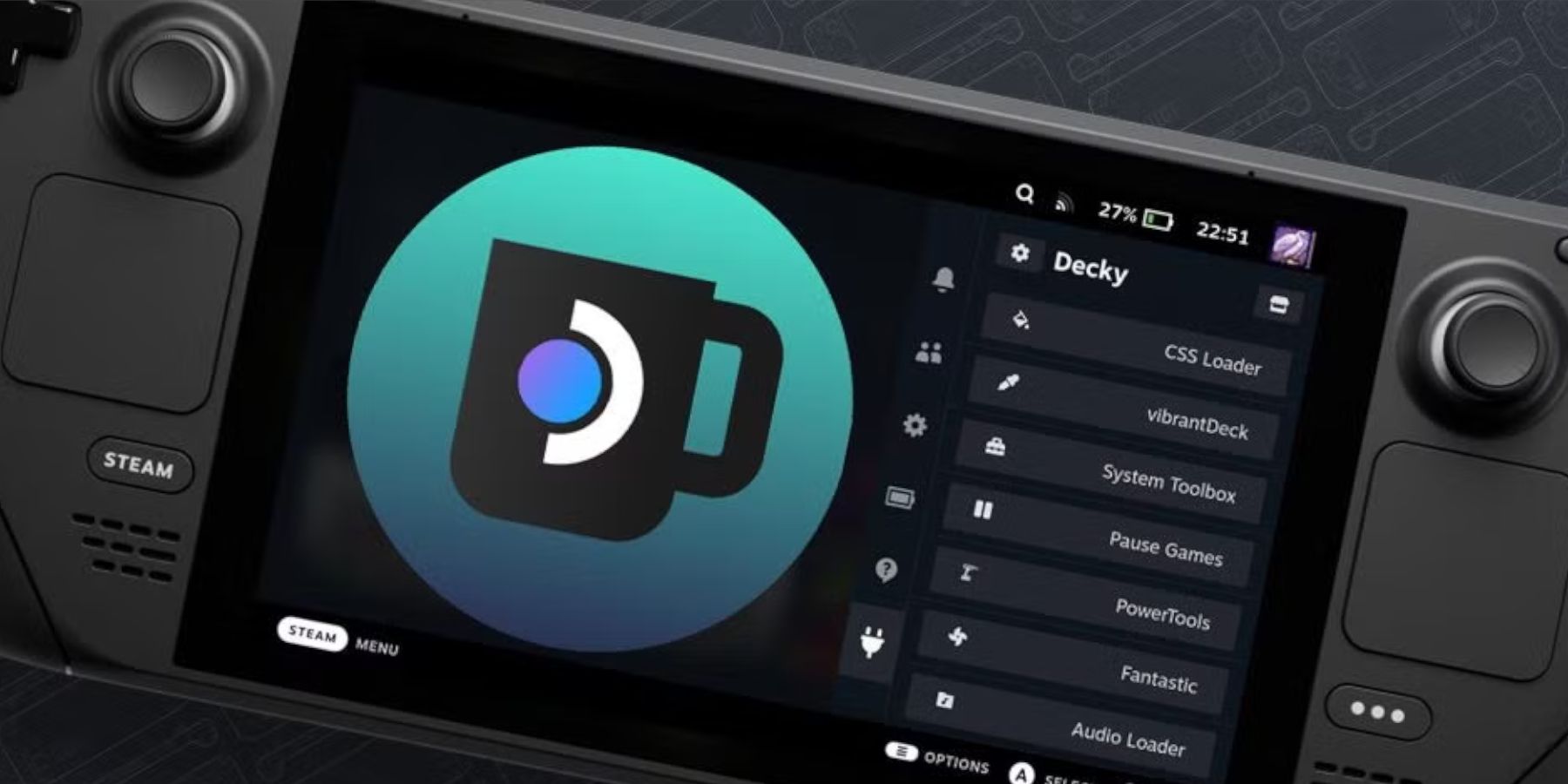 蒸気デッキの更新後にDecky Loaderを再インストールします。
1.デスクトップモードに切り替えます。 2。GithubからDecky Loaderをダウンロードします。 3.インストーラーを実行します(「sudo」を使用)。 4.ゲームモードでスチームデッキを再起動します。