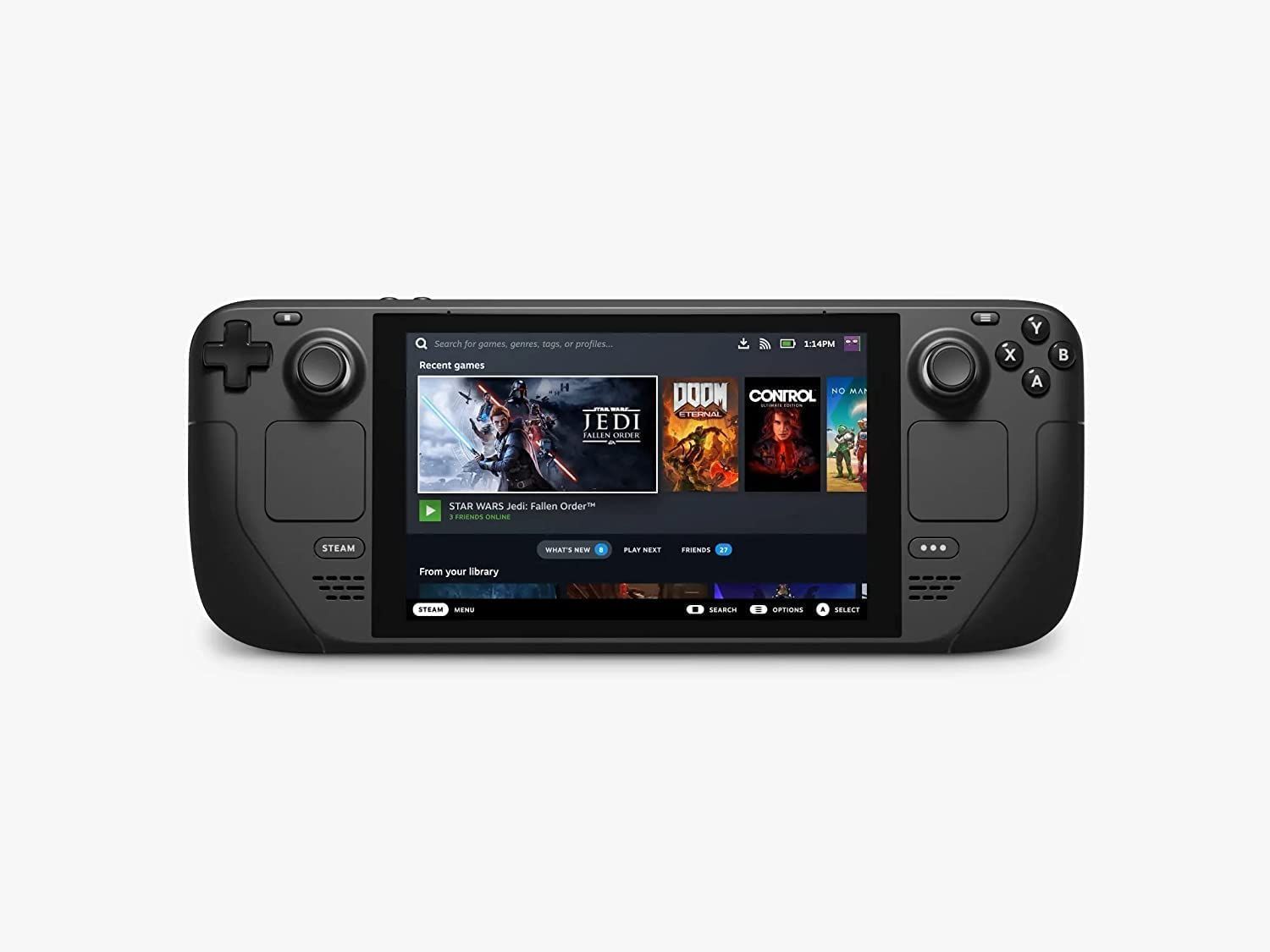
Este guia detalha a instalação do Emudeck no seu baralho a vapor para jogar jogos de equipamento da Sega Game. Ele abrange etapas de pré-instalação, instalação do emudeck, transferência de ROM usando o Steam ROM Manager, corrigindo questões de obras de arte, otimizando o desempenho do jogo, instalando o carregador e as ferramentas elétricas da Decky e a solução de problemas após as atualizações do convés do vapor.
Links rápidos
-Antes de instalar emudeck
-Transferindo ROMs de equipamentos de jogo e usando o Steam ROM Manager -Resolvendo obras de arte ausentes em Emudeck -[Jogando jogos de equipamento de jogo no convés do vapor](#jogando jogos-games-games-the-steam-deck) -Instalando o carregador de DECKY no convés do vapor -Instalando o plug-in Power Tools -[Solução de problemas de Decky Loader após uma atualização do convés a vapor](#como para o deky-decky-carregador-depois-the-steam-d-decdate)
O Sega Game Gear, um console de mão pioneiro, agora encontra uma nova casa no convés do vapor graças a Emudeck. Este guia fornece uma explicação abrangente. Atualizado em 8 de janeiro de 2025.
antes de instalar emudeck
 Prepare seu baralho a vapor, permitindo o modo desenvolvedor e coletando as ferramentas necessárias.
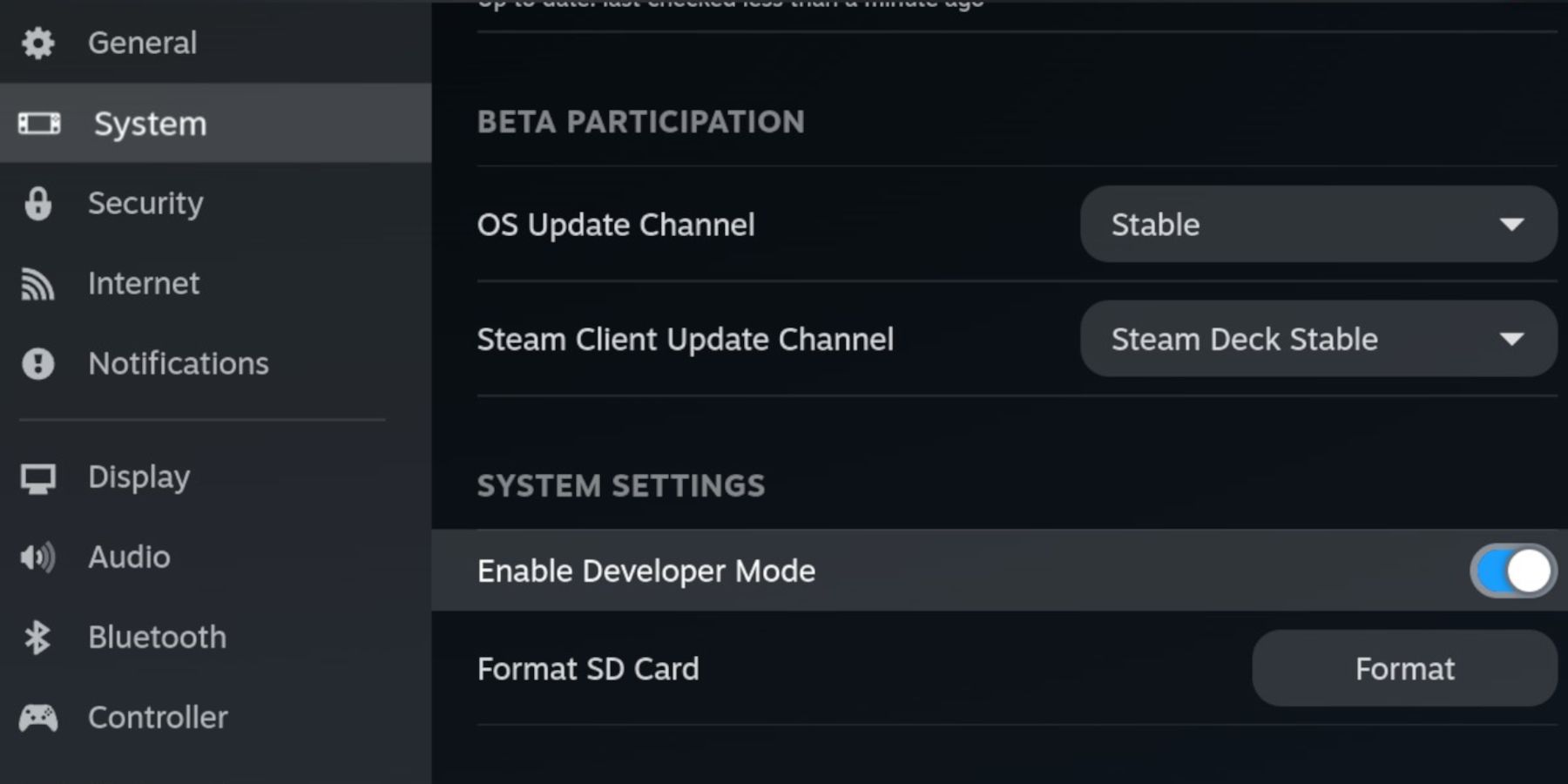
ativando o modo de desenvolvedor:
- Pressione o botão de vapor.
- Acesse o menu do sistema.
- Nas configurações do sistema, ative o modo de desenvolvedor.
- Acesse o novo menu do desenvolvedor.
- Sob diversos, ative a depuração remota do CEF.
- Reinicie o convés do vapor.
Itens recomendados:
- armazenamento externo (cartão microSD A2 recomendado) para ROMs e emuladores.
- Como alternativa, um disco rígido externo (requer uma doca de convés a vapor).
- Teclado e mouse para facilitar o gerenciamento de arquivos.
- Roms de equipamentos de jogo legalmente obtidos (backups de jogos que você possui).
Instalando Emudeck no convés do vapor
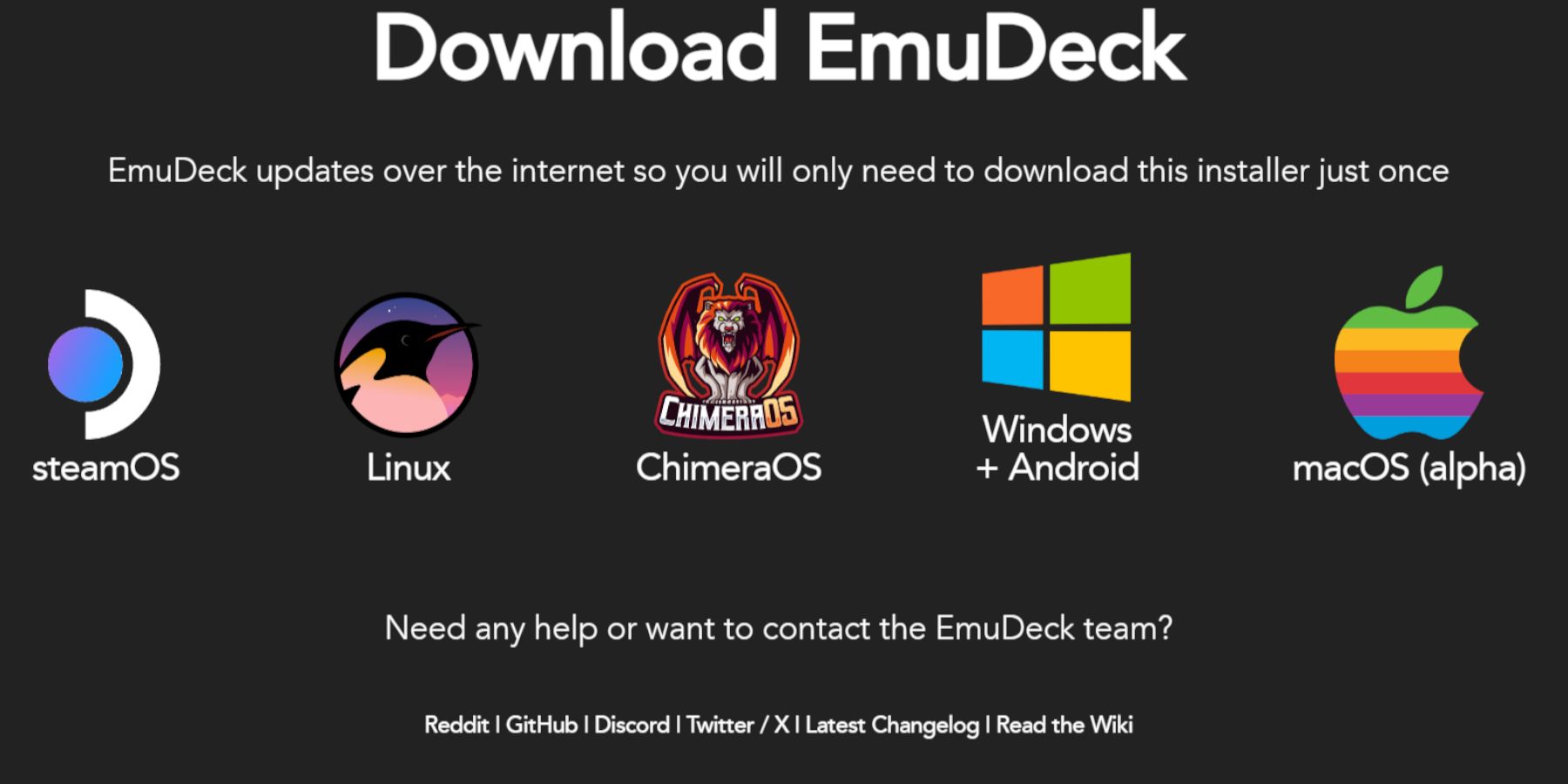 baixe e instale emudeck.
- Mude para o modo de mesa.
- Abra um navegador da web e faça o download do Emudeck.
- Selecione a versão do sistema operacional Steam e escolha Instalação personalizada.
- Selecione seu cartão SD como o local de instalação principal.
- Escolha os emuladores desejados (retroarco, estação de emulação, Gerenciador de ROM a vapor recomendado).
- Ativar salvamento automático.
- Complete a instalação.
Configurações rápidas:
Em Emudeck, em Configurações rápidas:
- Verifique se o AutoSave está ativado.
- Ativar correspondência de layout do controlador.
- Defina o Sega Classic AR como 4: 3.
- Habilite os computadores de mão LCD.
transferindo jogos de equipamento de jogo e usando o Steam ROM Manager
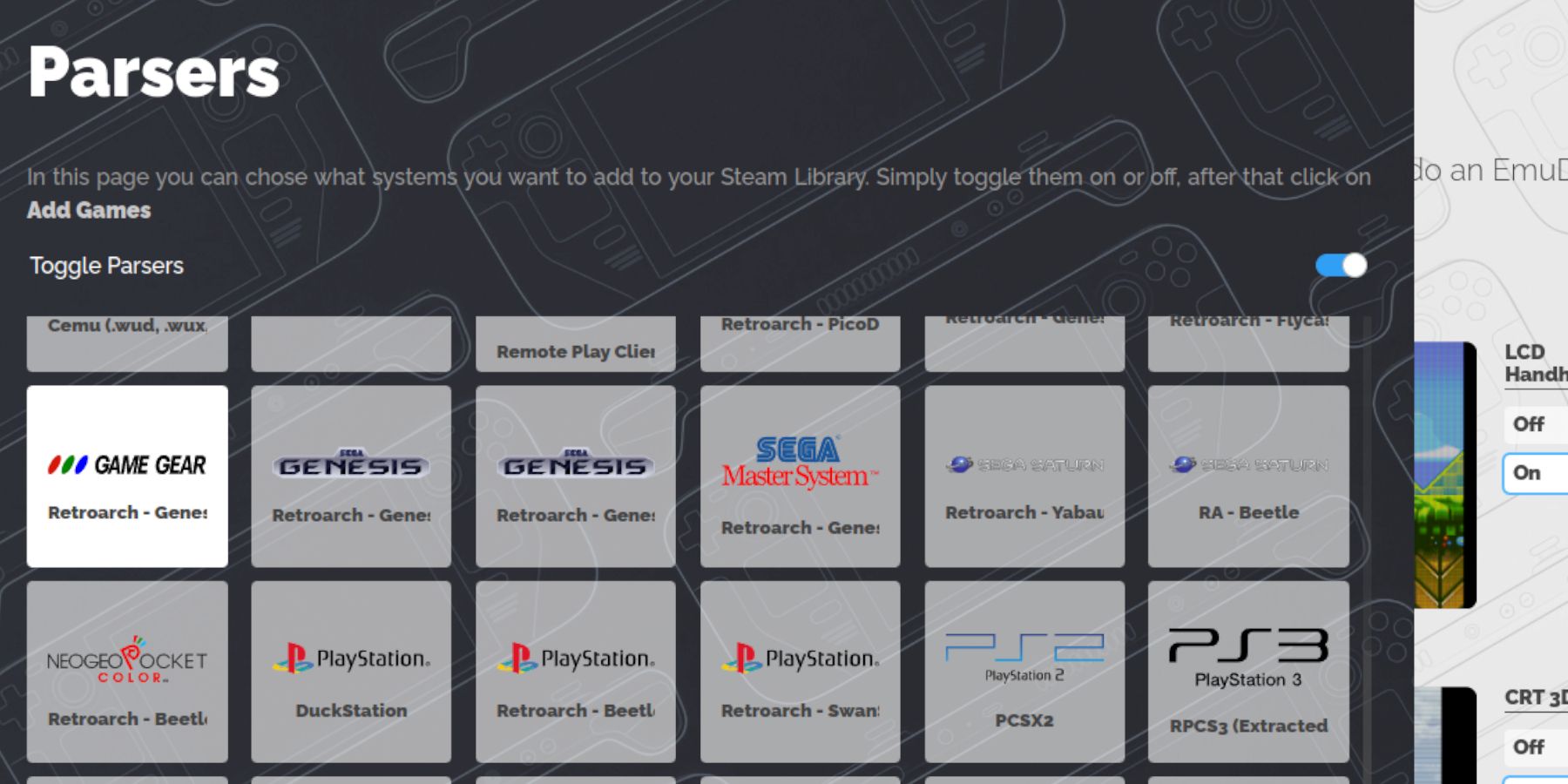 transfira suas ROMs e integrem -as à sua biblioteca Steam.
transferindo ROMs:
- Abra o gerenciador de arquivos de golfinhos no modo de desktop.
- Navegue até o seu cartão SD (primário) -> emulação -> roms -> GameGear.
- Transfira suas ROMs para esta pasta.
Steam ROM Manager:
- Abra o Emudeck e lance o Steam Rom Manager.
- Feche o cliente do Steam quando solicitado.
- Selecione o ícone de equipamento do jogo.
- Adicione e analise seus jogos.
- Revise as obras de arte e economize no vapor.
resolvendo obras de arte ausentes em Emudeck
 correção ausente ou obra de arte incorreta.
- Use o botão "Fix" no Steam ROM Manager para procurar obras de arte.
- Remova todos os números que precedem os títulos de jogos em nomes de arquivos da ROM.
- Carregue manualmente obras de arte ausentes através da função "Upload" no Steam ROM Manager.
jogando jogos de equipamento de jogo no convés do vapor
Acesse e otimize seus jogos de equipamento de jogo.
- Mude para o modo de jogo.
- Abra sua biblioteca a vapor.
- Acesse a coleção de equipamentos de jogo.
- Selecione e inicie seu jogo.
Configurações de desempenho:
- Abra o menu de acesso rápido (QAM).
- Selecione o desempenho.
- Ativar perfis por jogo.
- Defina o limite do quadro para 60 fps.
Instalando o carregador de decks no convés do vapor
 Instale o carregador de DECKY para um controle aprimorado.
- Mude para o modo de mesa.
- Baixe o carregador de decks do Github.
- Execute o instalador e escolha Instalação recomendada.
- Reinicie seu baralho a vapor no modo de jogo.
Instalando o plugin de ferramentas elétricas
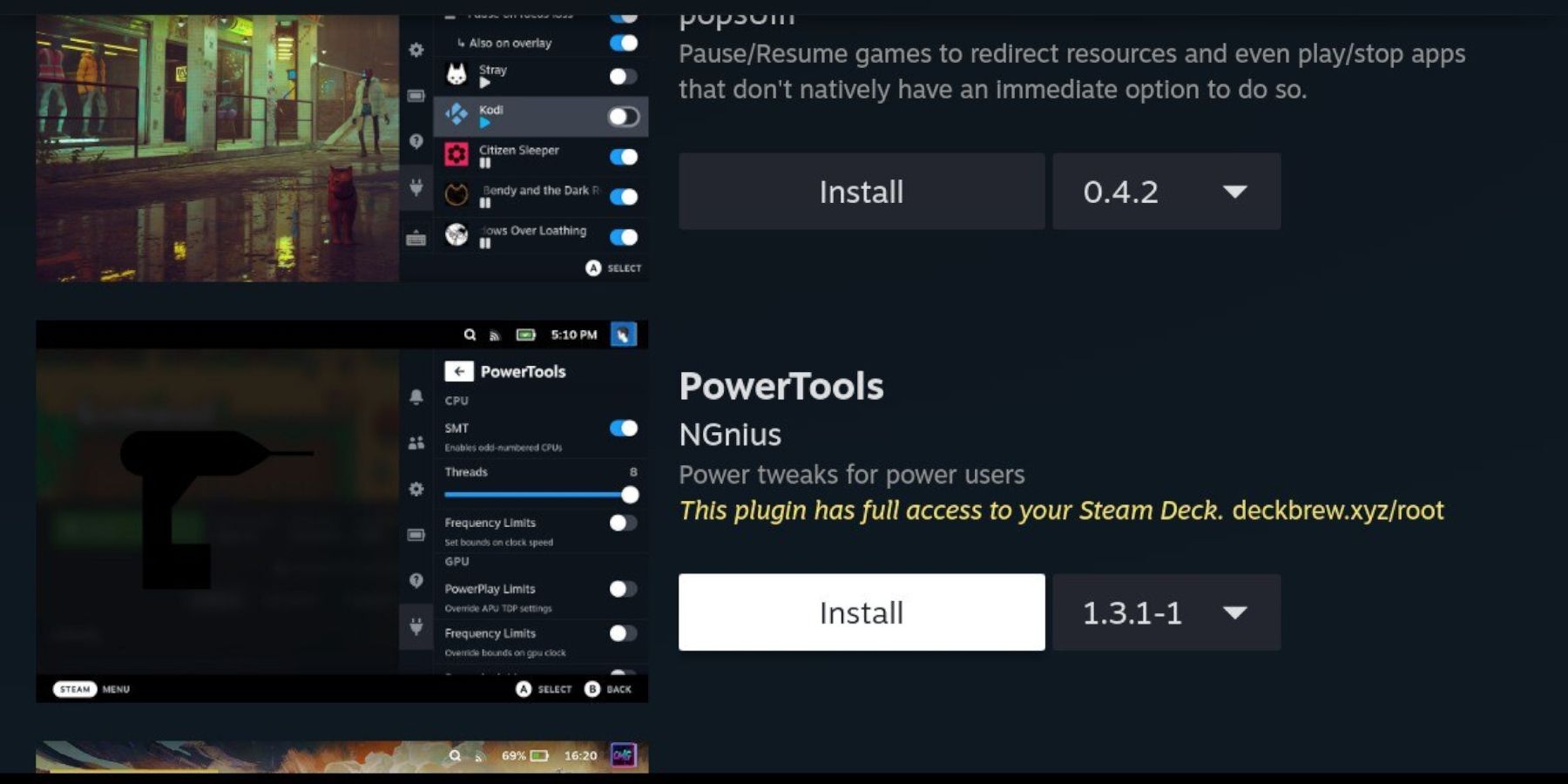 instale e configure ferramentas elétricas.
- Abra a loja de plugins de carregador de Decky no modo de jogo.
- Instale o plug -in de ferramentas elétricas.
- Em ferramentas elétricas, desative o SMTS, defina threads como 4, ative o controle manual da GPU e defina a frequência do relógio da GPU como 1200. Habilitar por perfil de jogo.
Solução de problemas de carregador de decks após uma atualização do convés a vapor
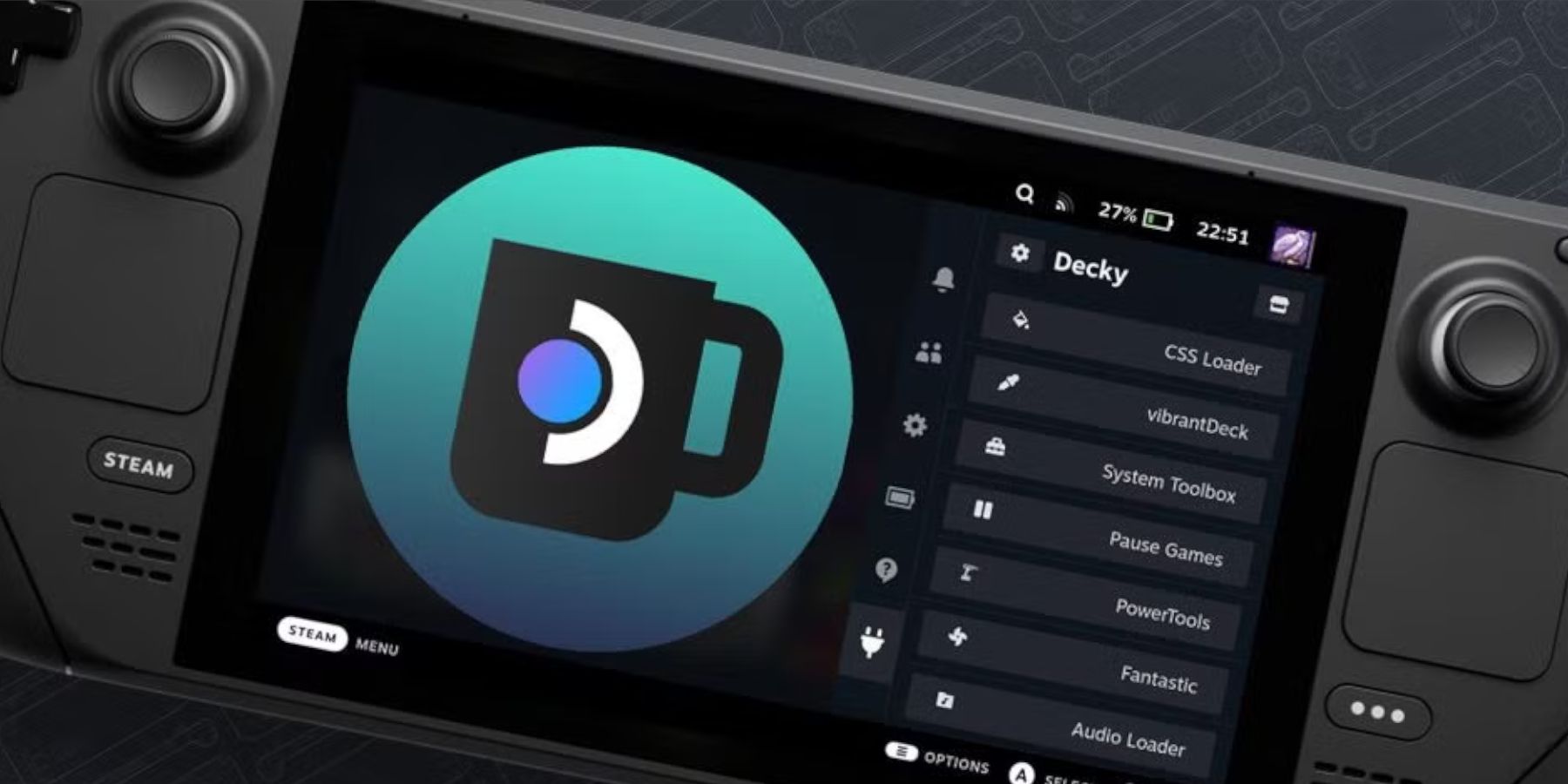 reinstale o carregador de deck após atualizações do convés do vapor.
- Mude para o modo de mesa.
- Baixe o carregador de decks do Github.
- Execute o instalador (usando
sudo). - Reinicie seu baralho a vapor no modo de jogo.